Le cose da sapere prima di ingrandire un file con l’AI
- Super Resolution raddoppia larghezza e altezza, quindi porta i pixel totali a 4x.
- In Photoshop si usa dal flusso Camera Raw, non dal filtro Camera Raw.
- Il risultato migliore arriva quasi sempre da file RAW; JPEG e TIFF sono possibili, ma partono già più compressi.
- Il file finale viene salvato come DNG e non puoi applicare la funzione più volte sullo stesso risultato.
- È utile per stampa, ritagli stretti e archivi vecchi; non fa miracoli su sfocatura pesante o mosso.
Che cosa fa davvero Super Resolution nel flusso Adobe
Super Resolution non è un semplice upscaling numerico. Il motore analizza il contenuto dell’immagine e ricostruisce i pixel mancanti con un modello AI pensato per tenere ferme le texture più credibili: pelle, tessuti, bordi e microcontrasto. In pratica, il file cresce di dimensione senza sembrare solo stirato.
Il punto da capire è questo: non stai inventando dettaglio dal nulla. Stai chiedendo al software di interpretare meglio quello che già c’è. Per questo rende meglio su file ben esposti, puliti e con informazioni ancora leggibili. Su un ritratto corretto, su un paesaggio con linee nette o su una scansione decente, il salto si vede. Su un’immagine sfocata o pesantemente compressa, invece, il guadagno è più limitato.
Io la considero una funzione di recupero intelligente, non una bacchetta magica. E proprio per questo funziona bene in postproduzione: aiuta quando il progetto chiede più pixel, ma il materiale di partenza resta lo stesso.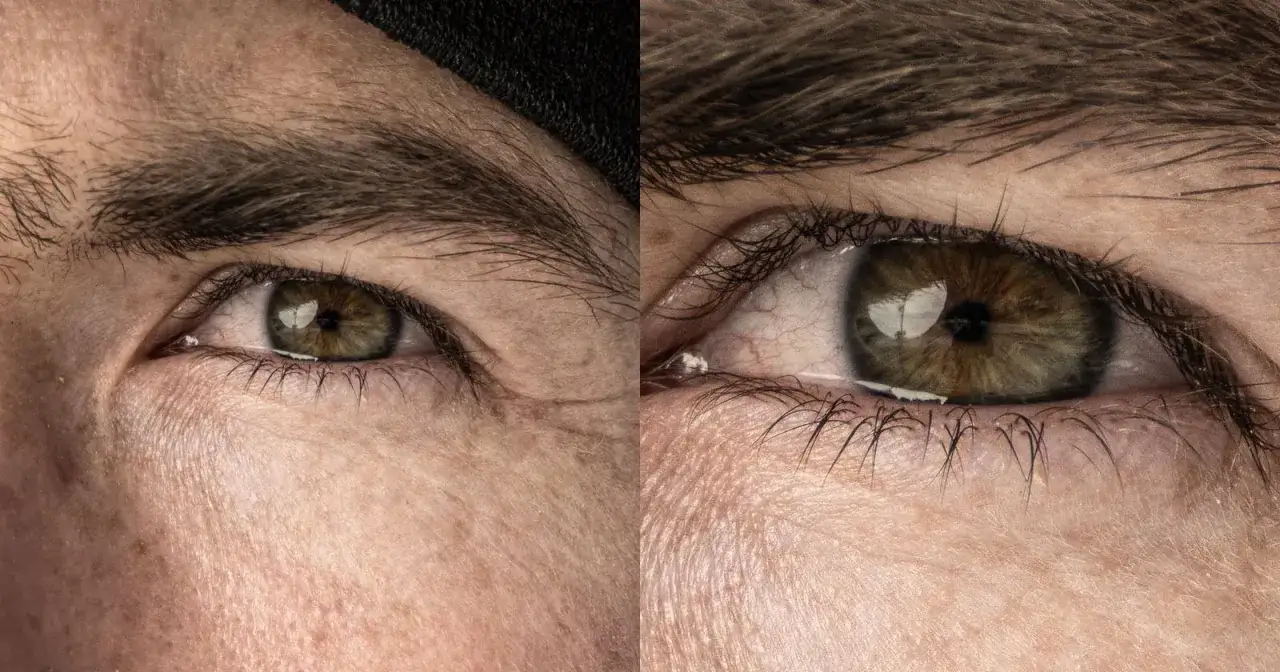
Come attivarla nel percorso giusto
Il dettaglio che confonde più spesso è il punto di accesso. In Photoshop Super Resolution non passa dal filtro Camera Raw: va aperta da Camera Raw vero e proprio. Adobe lo specifica chiaramente, e in pratica significa che il file deve entrare nel flusso corretto prima dell’upscale.
- Apri l’immagine con File > Open, non come filtro.
- Se lavori su RAW, il file entra di default in Camera Raw.
- Se lavori su JPEG o TIFF, verifica nelle preferenze di Camera Raw che quei formati siano impostati per aprirsi automaticamente nel modulo supportato.
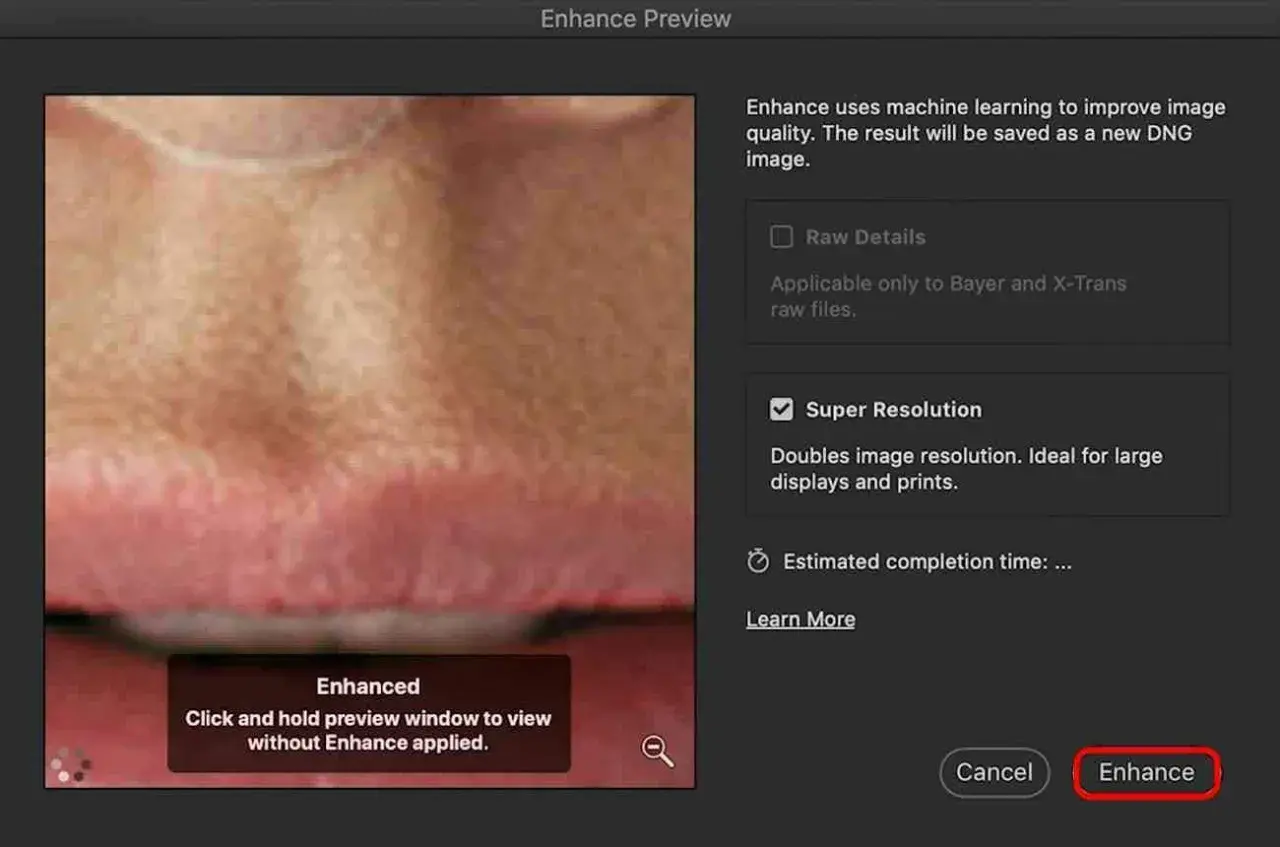
- Fai clic destro sull’anteprima e scegli Enhance, poi attiva Super Resolution.
- Conferma l’operazione: il software crea un nuovo DNG con il file già ingrandito.
Il vantaggio di questo passaggio è che il file resta pulito e gestibile. Se devi fare una serie di scatti, puoi anche selezionarne più di uno dal filmstrip e lanciare l’enhancement in blocco. Io lo trovo utile nei lavori editoriali o nei cataloghi, quando una serie deve mantenere coerenza ma alcuni file vanno portati più in alto di risoluzione.
Due regole pratiche meritano attenzione: prima, non aspettarti di riapplicarla più volte sullo stesso file; secondo, non confondere l’anteprima con il risultato finale, perché l’effetto reale si valuta bene solo a dimensioni complete o al 100%.
Dove rende meglio e dove conviene fermarsi
La vera domanda, in postproduzione, non è “funziona?” ma “su quale immagine conviene investire tempo?”. Qui Super Resolution vale quasi sempre quando il problema è la quantità di pixel, non la qualità di base del file.
- Stampe grandi - se devi portare un file troppo piccolo verso un formato da stampa, l’aumento lineare 2x fa una differenza concreta.
- Ritagli stretti - quando hai composto bene ma hai crop aggressivi, il file recupera margine utile senza sembrare semplicemente interpolato.
- Archivi e scansioni - vecchie immagini digitali o scansioni moderate migliorano spesso più di quanto ci si aspetti, soprattutto se i bordi sono ancora leggibili.
- Foto RAW ben esposte - sono il caso ideale, perché il motore ha più informazione da interpretare.
- Immagini molto mosse o sfocate - qui il limite è netto: l’AI può rendere il risultato più gradevole, ma non ricostruisce in modo affidabile il fuoco che non c’è.
Un altro limite da ricordare è la compressione pesante. Se il JPEG è già stato salvato e risalvato più volte, l’upscaling non cancella gli artefatti di partenza; li rende solo meno evidenti in certi punti. Per questo, prima di ingrandire, io controllo sempre rumore, banding e micro-blocco: se il file è già troppo degradato, a volte conviene partire da un’altra versione o da un negativo digitale migliore.
Come si confronta con Generative Upscale e con il resize classico
Nel 2026 il confronto utile non è più soltanto tra “AI sì” e “AI no”. In Photoshop esistono almeno tre strade diverse, e scegliere quella sbagliata è il modo più rapido per ottenere un file enorme ma poco credibile.
| Metodo | Punto forte | Limite | Quando lo sceglierei |
|---|---|---|---|
| Super Resolution | Recupero molto controllato, fedele al file originale, ottimo per RAW e stampa | Lavora come upscale unico e crea un nuovo DNG | Quando voglio più pixel senza cambiare l’identità della foto |
| Generative Upscale | Più flessibile nei casi creativi, con output 2x o 4x e modelli diversi | Può introdurre dettagli non presenti nel file | Quando devo ampliare un’immagine e accetto una componente più generativa |
| Resize classico | È prevedibile, veloce e sempre disponibile | Raramente aggiunge dettaglio vero | Quando mi serve solo adattare il file a un formato specifico |
Se il lavoro è fotografico e vuoi restare il più possibile aderente allo scatto, Super Resolution resta la scelta più pulita. Se invece stai lavorando su una tavola più creativa, un visual per social o un’immagine con margini di interpretazione più ampi, Generative Upscale può essere interessante. Il resize classico, infine, resta il piano B affidabile quando la priorità è la compatibilità, non la ricostruzione del dettaglio.
Adobe distingue anche l’uso dei due sistemi: Super Resolution è pensata per aumentare i pixel in modo conservativo, mentre il motore generativo può spingersi oltre sul piano della reinterpretazione. Questa differenza è importante, perché cambia proprio l’aspettativa sul risultato.
Il criterio che applico prima di mandare un file in stampa
Quando devo decidere se usare Super Resolution, mi faccio tre domande semplici: il file parte da un RAW pulito, il soggetto regge un controllo al 100%, e l’aumento di dimensione serve davvero a stampa o crop? Se la risposta è sì a tutte e tre, procedo senza esitazione.
Se invece il file è già rumoroso, sfocato o pieno di compressione, preferisco fermarmi prima e sistemare la base. L’errore più comune è trattare l’upscaling come una correzione finale universale; in realtà rende meglio quando arriva dopo una postproduzione solida e prima del passaggio di export definitivo.
La regola più utile, in fondo, è questa: usa l’AI per ampliare un’immagine valida, non per salvare un’immagine debole. È lì che la funzione dà il meglio e lascia il file credibile, nitido e ancora utilizzabile in un flusso professionale.