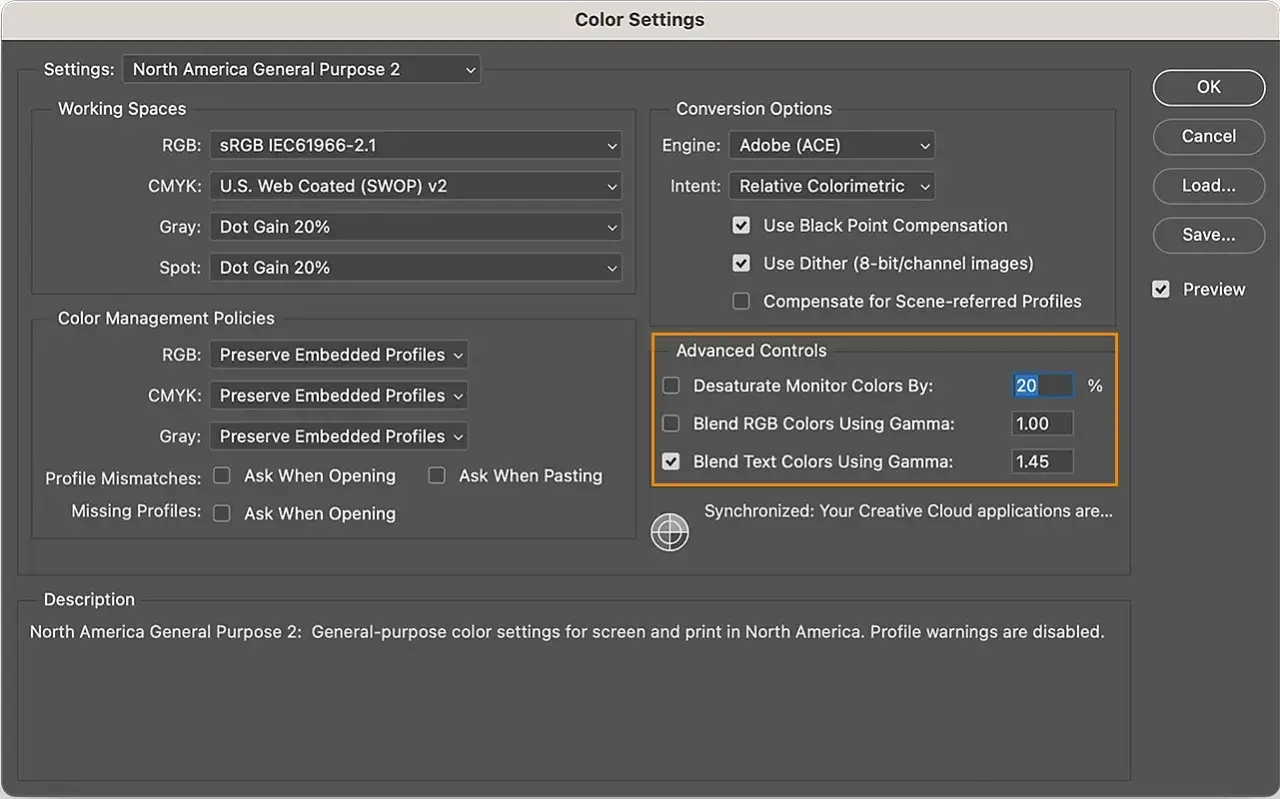
In postproduzione il colore non serve solo a rendere un’immagine più gradevole: decide se un ritratto resta credibile, se un prodotto mantiene la sua identità e se una foto arriva coerente su schermo, social e stampa. In Photoshop io parto sempre da due domande distinte: come scelgo il colore con precisione e in quale spazio cromatico sto lavorando, perché confondere questi due livelli porta quasi sempre a risultati incerti. Qui metto ordine tra selezione, campionamento, profili e correzioni pratiche.
I passaggi che contano davvero quando gestisco il colore
- Per il web la base più sicura resta sRGB; per la stampa serve il profilo richiesto dal laboratorio o dalla tipografia.
- Il Selettore colore, il pannello Colore e i Campioni servono a lavorare con valori precisi, non solo “a occhio”.
- Contagocce e Intervallo colori sono gli strumenti più utili per prelevare o isolare una tinta dentro una foto.
- Le regolazioni non distruttive, come Tonalità/Saturazione e Bilanciamento colore, sono la strada più solida in Photoshop.
- Le prove colore a schermo aiutano a prevedere il risultato finale prima dell’esportazione.
- Gli errori più costosi sono ignorare i profili, saturare per compensare un monitor e correggere troppo presto.
Come scelgo un colore preciso senza andare a tentativi
Quando devo definire una tinta, non mi affido al primo colore “che sembra giusto”. In Photoshop uso il Selettore colore, il pannello Colore e i Campioni come strumenti complementari: il primo per i valori numerici, il secondo per le variazioni rapide, il terzo per costruire una palette coerente. Secondo la documentazione Adobe, il Selettore colore consente di lavorare con HSB, RGB, Lab, CMYK e valori esadecimali, quindi copre sia il flusso fotografico sia quello grafico.
| Strumento | Quando lo uso | Perché mi aiuta |
|---|---|---|
| Selettore colore | Quando mi servono valori precisi per web, brand o stampa | Mi permette di inserire numeri, non solo di scegliere a vista |
| Pannello Colore | Quando voglio variare una tinta in modo rapido | Mostra i valori del primo piano e dello sfondo e rende veloce il confronto |
| Campioni | Quando devo tenere coerente una palette tra più file | Evita di reinventare gli stessi colori a ogni nuova lavorazione |
| Contagocce | Quando voglio prelevare un tono già presente nell’immagine | Mi dà una base reale, utile per ritocchi, match cromatico e compositing |
Io uso RGB o HEX se il lavoro è destinato al digitale, CMYK se sto preparando materiale per la stampa, e Lab quando devo ragionare su correzioni più neutre dal punto di vista percettivo. Se l’immagine ha una palette ricorrente, salvo subito i colori nei Campioni: è una piccola abitudine che fa risparmiare tempo e riduce le incoerenze tra un file e l’altro. Da qui il passo successivo è capire in che spazio cromatico sto lavorando, perché il valore giusto nel posto sbagliato resta comunque un problema.
Lo spazio colore decide come verranno letti i tuoi colori
Qui si gioca una parte enorme della postproduzione. Un colore può essere perfetto nel file, ma cambiare aspetto se lo spazio cromatico non è adatto all’uso finale. Come indica Adobe, per i documenti destinati al web la scelta più sicura è sRGB, perché è il riferimento più prevedibile per la visualizzazione online.
| Spazio o profilo | Lo uso quando | Attenzione |
|---|---|---|
| sRGB | Contenuti per web, social e consegne generiche | È la scelta più stabile per la visualizzazione online |
| Adobe RGB | Workflow fotografico controllato con margine cromatico più ampio | Ha senso solo se so come convertirlo nel formato finale |
| CMYK con profilo ICC | Stampa offset o laboratorio con specifiche precise | Il risultato dipende molto da supporto, inchiostro e carta |
| Lab | Conversioni e correzioni che devono restare coerenti tra dispositivi | È preciso, ma meno intuitivo da leggere a schermo |
Il punto che vedo confuso più spesso è questo: assegnare un profilo non è la stessa cosa che convertire in un profilo. Nel primo caso cambi il modo in cui il file viene interpretato; nel secondo traduci i colori verso un altro spazio cercando di preservare l’aspetto visivo. Io, quando il lavoro è serio, scelgo lo spazio in base alla destinazione prima di fare correzioni pesanti, non alla fine. Se serve una prova più affidabile, attivo anche le prove colore a schermo: non sostituiscono la stampa, ma anticipano molte sorprese. Una volta fissato lo spazio, però, resta un altro problema pratico: isolare la tinta giusta dentro l’immagine.
Come isolo una tinta dentro una foto
Se devo cambiare un colore in modo pulito, parto quasi sempre da una selezione fatta bene. Il Contagocce mi serve per campionare un tono già presente, mentre Intervallo colori è lo strumento che preferisco quando la tinta è distribuita in tutta l’immagine, come nel caso di un abito, del cielo o di un oggetto con riflessi complessi. Per superfici con grana o rumore, io evito il singolo pixel: una media di 3x3 o 5x5 pixel è molto più stabile e riduce gli errori di campionamento.
- Individuo la tinta dominante che voglio isolare, senza cercare subito la perfezione.
- Campiono il colore con una media piccola, non con un solo pixel, se la superficie è irregolare.
- Uso Intervallo colori quando devo includere sfumature e variazioni della stessa tonalità.
- Rifinisco la selezione prima di trasformarla in maschera.
- Controllo il bordo su pelle, ombre e materiali lucidi, perché lì gli errori si vedono subito.
Su un ritratto sono molto più severo: la pelle perdona poco le selezioni sporche e le correzioni aggressive. Su un prodotto, invece, posso spingere un po’ di più sul match cromatico, ma solo se il materiale ha sufficiente qualità di partenza. La regola che tengo ferma è semplice: prima isolo, poi correggo. Così il file rimane leggibile e il ritocco resta reversibile. Quando la selezione è solida, la correzione cromatica diventa molto più semplice e controllabile.
Come correggo senza distruggere il file
Per la postproduzione seria, io lavoro quasi sempre con livelli di regolazione, non con modifiche dirette sui pixel. È una differenza decisiva: se sbaglio un passaggio, posso tornare indietro senza dover rifare tutto. I controlli che uso di più sono Tonalità/Saturazione, Bilanciamento colore, Vividezza e, quando serve, Filtro fotografico.
| Regolazione | Quando la uso | Rischio tipico |
|---|---|---|
| Tonalità/Saturazione | Quando il colore è troppo forte, troppo debole o va spostato su un’altra tinta | Può rendere il file innaturale se si spinge troppo la saturazione |
| Bilanciamento colore | Quando ho dominanti diverse tra ombre, mezzitoni e luci | Può appiattire il volume se lo uso senza distinguere le aree tonali |
| Vividezza | Quando voglio aumentare la presenza cromatica senza massacrare la pelle | Resta comunque un intervento globale, quindi va dosato con criterio |
| Filtro fotografico | Quando devo scaldare o raffreddare l’intera scena | È facile esagerare e spostare troppo l’atmosfera |
Quando lavoro su un ritratto, preferisco alzare la Vividezza prima della Saturazione, perché tende a proteggere meglio i toni della pelle. Quando invece vedo una dominante verde nelle ombre o una scena troppo fredda, il Bilanciamento colore è spesso più efficace di una correzione generica. La prova colore, in questa fase, mi serve come controllo finale: Adobe la descrive come una simulazione dell’output, ed è proprio così che la uso anch’io, come verifica e non come promessa assoluta. Anche il metodo migliore, però, salta se si commettono certi errori molto comuni.
Gli errori che fanno perdere tempo e coerenza
Qui di solito si vede la differenza tra un flusso maturo e uno improvvisato. I problemi più ricorrenti non sono tecnici in senso astratto: sono abitudini sbagliate che fanno perdere ore e abbassano la qualità finale.
- Correggere prima di decidere la destinazione: se non so se il file finirà sul web o in stampa, rischio di lavorare bene nel posto sbagliato.
- Ignorare i profili incorporati: il file “sembra” corretto finché non viene aperto altrove e cambia faccia.
- Saturare per compensare un monitor non affidabile: se lo schermo è troppo freddo o troppo brillante, il ritocco diventa una correzione del dispositivo, non dell’immagine.
- Campionare un singolo pixel su superfici rumorose: è il modo più rapido per sbagliare tinta o selezione.
- Fare correzioni distruttive troppo presto: su un JPEG già compresso si vede tutto, soprattutto nelle sfumature e nelle ombre.
- Esportare senza controllare il profilo finale: un file può essere tecnicamente corretto ma visivamente incoerente se il profilo non viene mantenuto.
Il punto più serio, per me, resta il monitor: se la visualizzazione di partenza è falsa, ogni correzione diventa un compromesso casuale. Ecco perché, prima di toccare i cursori, cerco sempre di capire se il problema è nell’immagine o nel sistema che la mostra. Una volta tolti questi ostacoli, la gestione cromatica smette di essere una lotteria e diventa una sequenza di scelte sensate. Proprio per questo chiudo sempre con un flusso fisso, semplice ma rigoroso.
Una sequenza di lavoro che mi evita di rifare tutto all’esportazione
Quando voglio ridurre gli errori, seguo sempre lo stesso ordine. Non è una formula rigida, ma una struttura che tiene insieme scelta dei colori, selezione e controllo finale senza farmi saltare da un passaggio all’altro.
- Definisco subito la destinazione: web, social, stampa o archivio.
- Imposto il profilo corretto prima di iniziare le correzioni più pesanti.
- Scelgo o costruisco la palette con Selettore colore, Campioni e Contagocce.
- Isolo le aree critiche con Intervallo colori o con una maschera ben rifinita.
- Correggo con livelli di regolazione non distruttivi.
- Controllo il risultato con prova colore e solo dopo esportare.
Se dovessi ridurre tutto a una regola, sarebbe questa: non trattare il colore come un effetto finale, ma come parte della struttura del file. È così che i colori in Photoshop restano coerenti, leggibili e utili anche fuori dal monitor su cui li stai guardando. Quando il flusso è ordinato, la postproduzione smette di sembrare fragile e diventa molto più prevedibile.