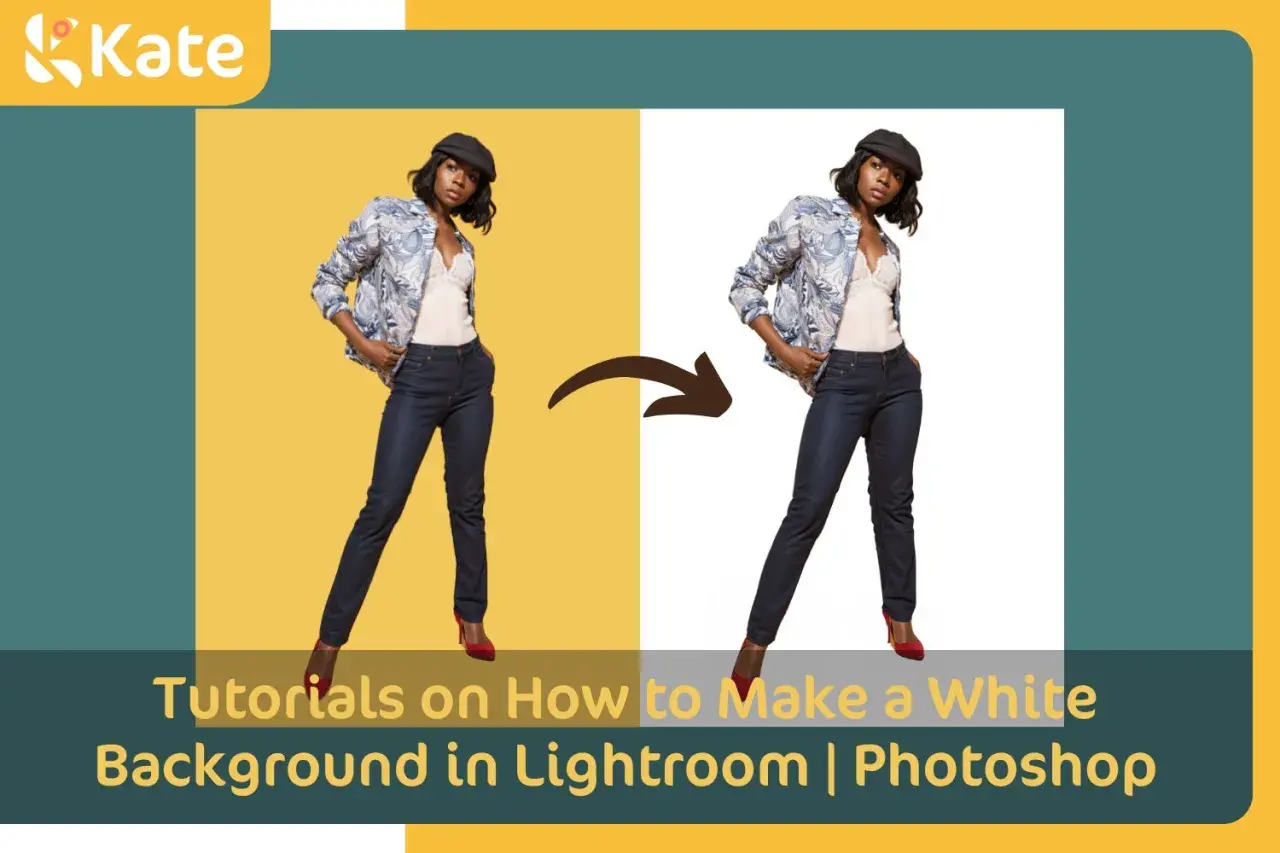
Rendere uno sfondo davvero bianco in Photoshop non significa soltanto cancellare ciò che c’è dietro: il risultato dipende soprattutto da come isoli il soggetto, da quanto pulisci i bordi e da come ricrei una base bianca credibile sotto il ritaglio. In questa guida ti mostro il flusso pratico che uso quando devo passare da uno sfondo reale a uno neutro, con indicazioni utili sia per foto prodotto sia per ritratti e contenuti per il web. L’obiettivo è semplice: ottenere un ritaglio pulito, senza aloni, tagli duri o ombre fuori controllo.
Cosa serve per ottenere un bianco pulito senza rovinare il soggetto
- La selezione automatica è il punto di partenza più veloce, ma raramente basta da sola.
- La maschera di livello è la vera base del lavoro: ti lascia correggere senza distruggere il file originale.
- Capelli, pelliccia, vetro e tessuti sottili richiedono quasi sempre rifinitura manuale.
- Uno sfondo bianco credibile non è solo un riempimento bianco: contano bordi, ombre e continuità visiva.
- PSD o PNG sono più sicuri se devi riusare il ritocco; JPEG ha senso solo quando il risultato è definitivo.
Perché uno sfondo bianco funziona davvero
Io considero lo sfondo bianco una scelta utile quando il soggetto deve parlare da solo: in una scheda prodotto, in una foto editoriale pulita o in un ritratto dove il contesto distrae più che aiutare. Il bianco aumenta la leggibilità, rende più semplice il confronto tra immagini diverse e dà una sensazione di ordine che, in postproduzione, fa subito la differenza.
Detto questo, il bianco non è una scorciatoia estetica universale. Se il soggetto ha già un carattere forte, uno sfondo troppo aggressivo può appiattire tutto e far sembrare il ritaglio artificiale. Per questo preferisco pensare al bianco come a un supporto: deve far emergere il soggetto, non rubargli attenzione.
Quando il brief è chiaro, la scelta è quasi sempre la stessa: isolare il soggetto con precisione e poi sostituire il fondo con un bianco coerente. Da qui il passaggio naturale è il flusso operativo, cioè selezione, maschera e rifinitura.
Il percorso più veloce per sostituire lo sfondo
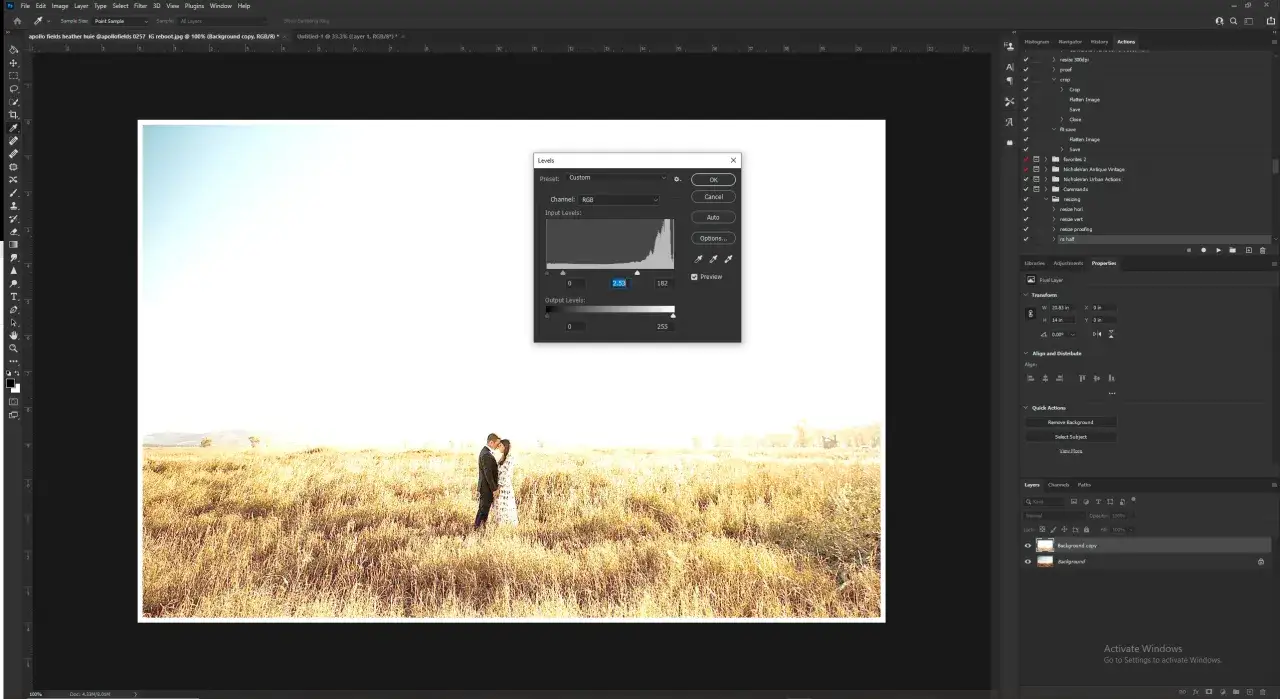
Se l’immagine è pulita e il soggetto si stacca bene dallo sfondo, parto quasi sempre dalla selezione automatica. Nelle guide aggiornate, Adobe indica che l’azione rapida di rimozione dello sfondo rende meglio sulle immagini ad alto contrasto: in pratica, se il contorno è leggibile, sei già a metà del lavoro.
- Duplico il livello e tengo intatto l’originale, così il lavoro resta reversibile.
- Uso Remove Background o Select Subject per creare una base rapida di ritaglio.
- Controllo la maschera e verifico subito se ci sono buchi, aloni o bordi seghettati.
- Aggiungo un livello di riempimento bianco sotto al soggetto, invece di dipingere direttamente sullo sfondo.
- Zoomo al 100% e correggo i punti critici prima di esportare.
Il passaggio importante è questo: non sostituisco il fondo “cancellando” lo sfondo, ma costruendo una maschera che nasconde solo ciò che non mi serve. In questo modo posso cambiare idea dopo, regolare il bianco o ripulire un bordo senza rifare tutto da zero.
Se il soggetto è semplice, il risultato può essere pronto in meno di un minuto; su una foto prodotto con bordi netti spesso bastano pochi passaggi. Quando invece entrano in gioco capelli, vetro o tessuti mossi, il lavoro si sposta inevitabilmente sulla rifinitura.
Quando la selezione automatica non basta
Qui la differenza non la fa il comando iniziale, ma la rifinitura. Adobe propone Select and Mask proprio per i casi in cui la selezione rapida lascia margini imprecisi, e secondo me è la parte che più spesso separa un ritocco accettabile da uno credibile.
I casi più delicati sono sempre gli stessi: capelli, pelliccia, tessuti trasparenti, pizzi, oggetti lucidi e bordi molto sottili. In queste situazioni la selezione automatica tende a mangiare pixel utili oppure a lasciare residui dello sfondo precedente.
- Capelli e pelliccia richiedono il Refine Edge Brush o gli strumenti di rifinitura dedicati, perché il bordo non è mai perfettamente netto.
- Dominanti di colore sul contorno si correggono meglio con la decontaminazione del colore, quando disponibile, oppure con una piccola correzione manuale sulla maschera.
- Bordi morbidi vanno controllati con cautela: troppo feather crea un alone, troppo contrasto crea un taglio innaturale.
- Trasparenze come vetro o tulle non vanno trattate come oggetti opachi, perché il bianco finale può sembrare finto se elimini ogni minima sfumatura.
Il trucco pratico che uso più spesso è semplice: temporaneamente metto dietro il soggetto uno sfondo scuro o grigio neutro per vedere meglio i difetti del bordo. Il bianco, da solo, può nascondere piccoli errori; un fondo di controllo li fa emergere subito. Da qui diventa più chiaro anche quale strumento conviene usare davvero.
Quale strumento conviene in base al soggetto
Non esiste un solo metodo migliore per ogni immagine. Se devo scegliere velocemente, guardo prima la forma del soggetto e solo dopo la complessità del bordo. Questo mi evita di usare un metodo lento su un oggetto semplice o, al contrario, una scorciatoia fragile su un ritratto complicato.
| Strumento | Quando lo uso | Tempo tipico | Punto forte | Limite reale |
|---|---|---|---|---|
| Remove Background / Select Subject | Foto pulite, soggetto ben separato dal fondo | 10-30 secondi | Velocità | Può lasciare aloni o perdere dettagli fini |
| Quick Selection + Select and Mask | Capelli, tessuti, bordi irregolari | 2-5 minuti | Buon equilibrio tra controllo e rapidità | Richiede occhio e un po’ di pratica |
| Pen Tool | Prodotti, oggetti geometrici, contorni netti | 5-15 minuti | Precisione molto alta | È lento sui dettagli morbidi o organici |
| Maschera manuale con pennello | Correzione finale, ritocchi localizzati | 1-4 minuti | Massimo controllo | Non conviene partire da zero così |
Se lavoro su un prodotto con contorni netti, spesso il Pen Tool resta imbattibile. Se invece mi trovo davanti a un ritratto con capelli mossi, preferisco quasi sempre una base automatica seguita da Select and Mask. In pratica, il metodo giusto dipende dal bordo, non dall’abitudine.
Come evitare un bianco finto o un ritaglio amatoriale
Uno degli errori più comuni è pensare che “bianco” significhi “senza ombre”. In realtà, un soggetto troppo staccato dal contesto può sembrare incollato sopra uno sfondo piatto. Per questo controllo sempre se la foto ha bisogno di una piccola ombra di contatto oppure di un bianco perfettamente pulito, a seconda dell’uso finale.
Qui entrano in gioco quattro problemi ricorrenti:
- Aloni grigi o colorati lungo il bordo, spesso lasciati dallo sfondo originale.
- Tagli troppo netti, che fanno sembrare il soggetto ritagliato con la forbice.
- Ombre incoerenti, che danno l’impressione che la luce arrivi da un’altra direzione.
- Compressione eccessiva, soprattutto quando esporti subito in JPEG e perdi finezza sui contorni.
Quando il ritratto o il prodotto deve mantenere una lettura naturale, lascio una micro-ombra morbida invece di cancellare tutto. Quando invece il brief chiede un bianco pieno da catalogo, pulisco di più il bordo e tengo sotto controllo il fondo in modo rigoroso. Sono due risultati diversi, e confonderli porta quasi sempre a un lavoro poco credibile.
Per l’esportazione scelgo così: PSD se devo continuare a modificare il file, PNG se mi serve mantenere eventuali trasparenze, JPEG solo quando lo sfondo bianco è definitivo e il file pesa troppo. Questa scelta conta più di quanto sembri, perché determina quanto margine di correzione avrai dopo.
Un flusso di lavoro che ti fa risparmiare tempo sulle prossime immagini
Quando devo gestire più foto dello stesso set, non penso mai al singolo ritocco come a un’operazione isolata. Creo invece un flusso ripetibile: livello originale, maschera, sfondo bianco separato e file salvato in formato modificabile. È il modo più semplice per mantenere coerenza tra le immagini e per evitare di rifare ogni volta le stesse correzioni.
Il mio schema pratico è questo:
- Duplico il livello iniziale e lascio intatto l’originale.
- Genero la maschera sul soggetto, non sullo sfondo.
- Metto il bianco su un livello separato, sotto il ritaglio.
- Controllo il file su sfondo grigio, bianco e scuro per scovare i difetti.
- Salvo una versione PSD come master e una copia esportata per l’uso finale.
Se lavori spesso su immagini di prodotto, questo approccio ti fa guadagnare minuti su ogni foto e, nel complesso, ore su un intero catalogo. Io tengo sempre separati ritaglio, maschera e riempimento: è il modo più pulito per correggere, riutilizzare e adattare la stessa immagine a web, stampa o presentazioni senza perdere controllo sul risultato.