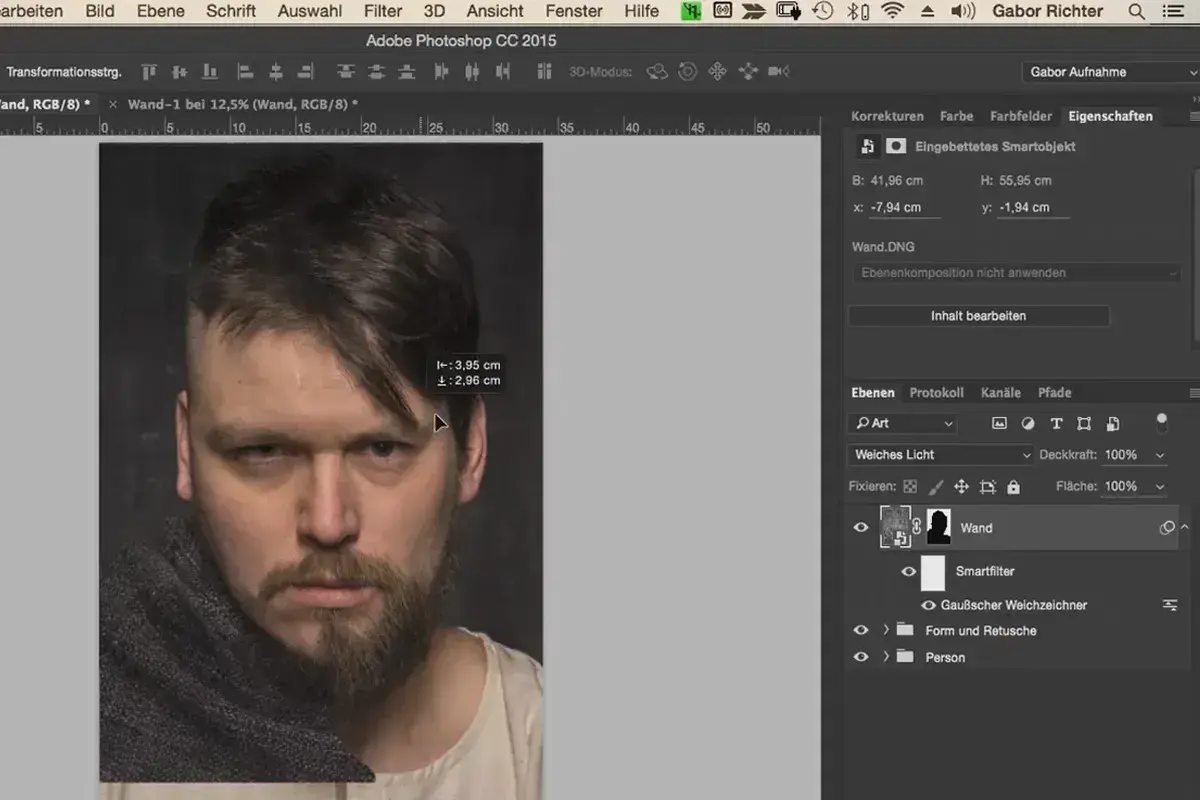
La postproduzione in Photoshop serve a fare tre cose molto concrete: correggere ciò che disturba, rafforzare ciò che conta e tenere il file sotto controllo fino all’esportazione. Quando lavoro su una foto, parto sempre dalla base tecnica, poi passo al ritocco locale e solo alla fine penso alla resa finale per web o stampa. In questa guida trovi un metodo pratico, gli strumenti che uso davvero e gli errori che fanno perdere naturalezza all’immagine.
In breve, il ritocco efficace parte da un flusso pulito e finisce con un file pronto all’uso
- Photoshop è più forte quando devi intervenire in modo preciso su colore, dettaglio, scontorno e composizione.
- Il flusso non distruttivo è la base: livelli di regolazione, maschere e oggetti avanzati ti fanno risparmiare tempo.
- Camera Raw è il punto di partenza migliore per esposizione, bilanciamento del bianco e contrasto globale.
- Le correzioni locali fanno la differenza più del filtro spettacolare: pelle, sfondo, luci e piccoli elementi di disturbo.
- Per il web ha senso partire da sRGB e JPEG con qualità alta; per la stampa serve un master ben gestito e 300 ppi al formato finale.
Che cosa significa davvero ritoccare una foto in Photoshop
Io distinguo sempre tra correzione, ritocco e composizione. La correzione sistema esposizione, contrasto, colore e difetti evidenti; il ritocco elimina piccoli elementi di disturbo o imperfezioni; la composizione, invece, cambia il contenuto dell’immagine o unisce più scatti. Questa distinzione conta perché ti aiuta a scegliere lo strumento giusto e a non chiedere a Photoshop di fare un lavoro che, in realtà, andrebbe risolto già in fase di scatto.
Un file ben lavorato non deve sembrare “photoshoppato”. Deve sembrare coerente, leggibile e credibile. Se un ritocco si nota subito, spesso non è perché sia creativo, ma perché ha alterato proporzioni, luci o texture in modo incoerente. Per questo io preferisco sempre un intervento progressivo: prima pulisco la base, poi rifinisco, poi controllo l’insieme. Da qui nasce il punto più importante: impostare un flusso che non ti costringa a ricominciare da zero ogni volta.
Il flusso di lavoro che io considero più sicuro
Quando apro una foto da lavorare, seguo quasi sempre la stessa sequenza. Non perché sia rigida, ma perché riduce gli errori e rende il file più facile da modificare anche dopo giorni.
- Parto dal file migliore possibile: RAW, TIFF o un JPEG ad alta qualità. Se l’origine è debole, il ritocco avrà meno margine.
- Faccio le correzioni globali in Camera Raw: bilanciamento del bianco, esposizione, recupero alte luci, apertura delle ombre e contrasto generale.
- Apro il file in modo non distruttivo, idealmente con un oggetto avanzato, così posso tornare indietro senza perdere qualità.
- Uso livelli di regolazione per colore, curve, tonalità e saturazione invece di applicare modifiche dirette al pixel.
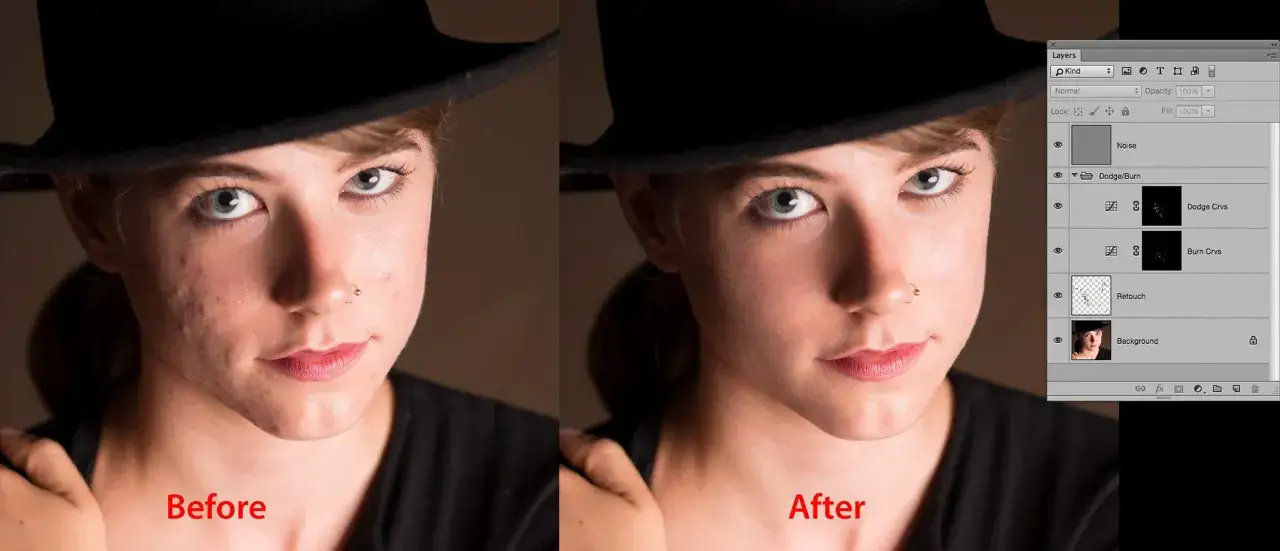
- Intervengo localmente con le maschere: occhi, pelle, sfondo, capelli, bordi, zone troppo scure o troppo invadenti.
- Chiudo con nitidezza ed esportazione, solo dopo aver deciso il formato finale e la destinazione dell’immagine.
Il vantaggio di questo ordine è semplice: ogni passo resta leggibile. Se una correzione globale è troppo forte, la correggo subito; se una zona locale non funziona, la ricalibro senza toccare tutto il resto. Quando il flusso è stabile, la domanda successiva è quali strumenti sfruttare davvero e quali lasciare sullo sfondo.
Gli strumenti che fanno la differenza sulle foto
In molte immagini non serve inventare effetti, ma scegliere bene i pochi strumenti che contano. Nella tabella qui sotto riassumo quelli che considero più utili nel lavoro quotidiano.
| Strumento | A cosa serve | Quando usarlo | Errore da evitare |
|---|---|---|---|
| Curve | Controlla contrasto e luminosità con precisione | Quando vuoi dare più profondità senza appiattire l’immagine | Creare neri chiusi o bianchi bruciati |
| Maschere di livello | Limitano l’effetto di una correzione a zone specifiche | Per lavorare su volto, sfondo, abiti o dettagli separati | Maschere troppo morbide o troppo rigide, che rendono il ritocco visibile |
| Pennello correttivo | Rimuove piccole imperfezioni e segni di distrazione | Per brufoli, polvere sul sensore, graffi minori o piccole distrazioni | Usarlo su aree grandi o con texture complesse |
| Timbro clone | Copia pixel da un’area all’altra | Per cancellare oggetti, ripristinare bordi o rifinire superfici regolari | Duplicare pattern riconoscibili o ripetere texture in modo evidente |
| Filtro Camera Raw | Permette regolazioni molto complete anche dentro Photoshop | Quando vuoi un controllo rapido ma articolato su colore e tono | Ripetere la stessa correzione già fatta in importazione |
| Riempimento generativo | Aggiunge o completa aree mancanti in modo assistito | Per pulire sfondi, estendere un bordo o risolvere spazi vuoti non critici | Usarlo dove serve fedeltà assoluta al contenuto originale |
Il riempimento generativo è utile, ma io lo tratto come un assistente, non come una scorciatoia universale. Funziona bene per sfondi, bordi e aree poco informative; diventa molto più delicato quando la foto ha un valore documentale, editoriale o commerciale preciso. In quei casi la domanda non è “posso farlo?”, ma “sto ancora rispettando il senso dell’immagine?”. Quando hai chiaro questo confine, diventa più facile capire anche perché certi ritocchi sembrano artificiali.
Quando Photoshop è la scelta giusta e quando no
Non tutte le foto richiedono lo stesso tipo di software. Io uso Photoshop quando mi serve precisione a livello di pixel, oppure quando devo unire elementi diversi in un’unica immagine credibile. Se invece devo solo catalogare, fare correzioni rapide su tante foto o mantenere un flusso molto veloce, spesso conviene partire da un altro strumento e arrivare a Photoshop solo alla fine.| Situazione | Strumento più adatto | Perché |
|---|---|---|
| Correzione di molte immagini simili | Lightroom | Lavora bene su serie numerose e mantiene ordinato l’archivio |
| Rimozione di un cavo, un riflesso o un oggetto | Photoshop | Qui servono precisione e controllo locale |
| Ritocco di pelle e dettagli del volto | Photoshop | Maschere e livelli permettono un intervento fine e reversibile |
| Preparazione di una grafica con più immagini | Photoshop | La gestione dei livelli è il suo vero punto forte |
| Correzione di base di un reportage o di un servizio matrimonio | Lightroom + Photoshop | Prima organizzi e uniformi, poi rifinisci i casi più complessi |
| Pubblicazione rapida sui social | Strumenti rapidi o preset | Non sempre serve un intervento profondo; conta più la coerenza visiva |
La soluzione più solida, nella pratica, è spesso ibrida: sviluppo iniziale in Lightroom, intervento chirurgico in Photoshop. Questo ti evita di perdere tempo su correzioni che non richiedono una mano pesante e ti lascia Photoshop per ciò che sa fare meglio. Io lo considero il punto di equilibrio più sensato tra velocità e qualità. A quel punto, però, bisogna fare attenzione agli errori che rovinano il risultato anche quando la tecnica di base è buona.
Gli errori che rovinano il risultato più in fretta
Molti ritocchi falliscono non perché manchino gli strumenti, ma perché sono usati troppo o nell’ordine sbagliato. I difetti più frequenti sono sempre gli stessi.
- Sfocare o levigare troppo la pelle: il volto perde texture, sembra plastico e si allontana dalla luce reale.
- Esagerare con nitidezza e chiarezza: su bordi e incarnati compaiono aloni, rumore e un contrasto innaturale.
- Lavorare a una sola percentuale di zoom: se controlli solo al 100%, rischi di non vedere l’effetto generale; se controlli solo da lontano, perdi i dettagli critici.
- Ignorare i profili colore: la stessa immagine può cambiare molto tra schermo, web e stampa.
- Salvare sopra il master originale: è l’errore più costoso, perché ti priva di margine se devi rifare un passaggio.
- Correggere prima di aver definito il crop: un ritocco fatto su un’inquadratura che poi cambia spesso perde equilibrio.
Se una foto sembra “troppo lavorata”, quasi sempre il problema è uno di questi cinque punti, non la mancanza di filtri. La regola che uso io è semplice: ogni effetto deve servire l’immagine, non farsi notare da solo. E proprio per evitare sorprese, la fase finale conta più di quanto sembri: esportazione e controllo qualità.
Prima di esportare io controllo sempre questi dettagli
L’ultima fase non è un dettaglio tecnico: è il momento in cui decidi se il lavoro regge fuori dal monitor. Qui sbagli più facilmente, perché un file perfetto in studio può diventare debole una volta caricato sul web o mandato in stampa.
| Destinazione | Formato consigliato | Impostazioni base |
|---|---|---|
| Web e portfolio | JPEG | sRGB, qualità alta tra 80 e 90, lato lungo spesso intorno a 2048 px se non hai un vincolo diverso |
| Stampa | TIFF o PSD | 300 ppi al formato finale, profilo colore corretto, file pulito e ben stratificato se il laboratorio lo richiede |
| Archivio di lavoro | PSD o PSB | Livelli mantenuti, maschere intatte, nessuna compressione inutile |
| Trasparenza o grafica leggera | PNG | Quando serve sfondo trasparente o un file pulito per layout e interfacce |
Io controllo sempre anche tre cose pratiche: che i bordi non abbiano aloni, che i neri non si siano chiusi troppo e che il file resti leggibile sia al 100% sia a dimensioni ridotte. Se il ritocco funziona solo ingrandito, di solito è già troppo aggressivo. Il risultato migliore non nasce dal filtro più forte, ma da una sequenza coerente: file pulito, correzioni globali, interventi locali e esportazione fatta con criterio.