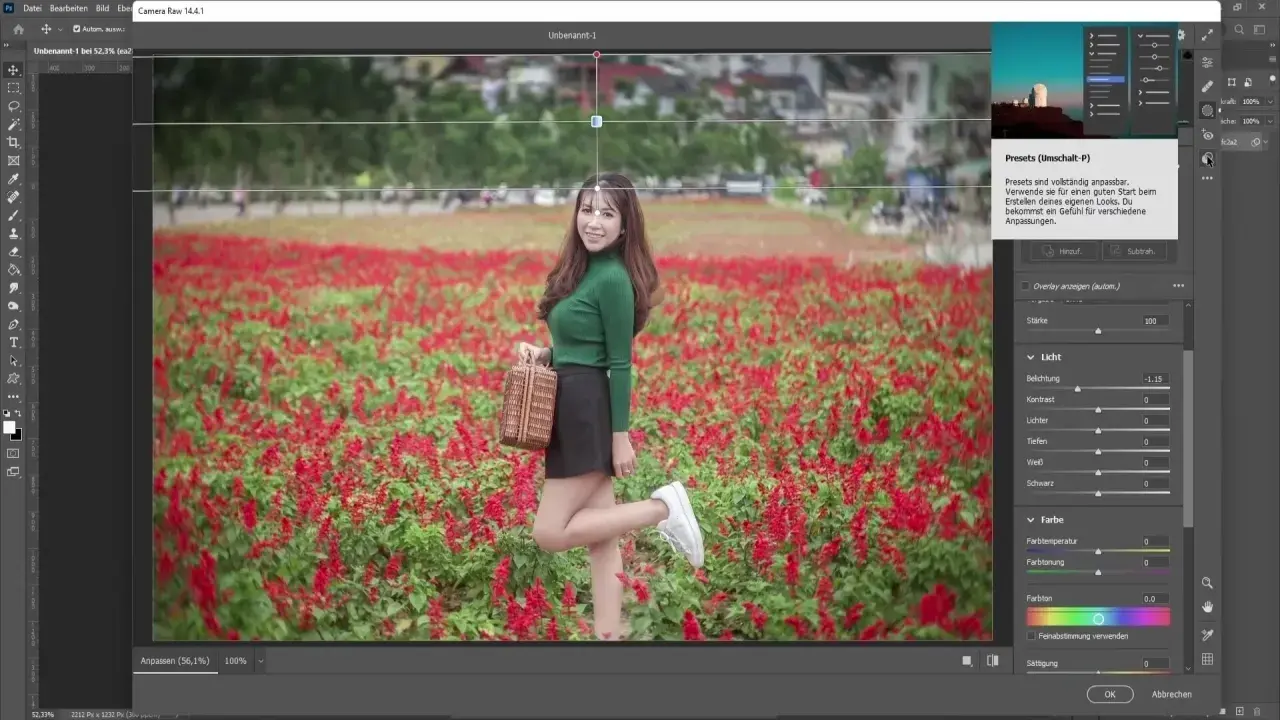
Quando apro un file dalla fotocamera, la prima scelta non è quanto ritoccarlo, ma dove fare il vero sviluppo. Adobe Camera Raw serve proprio a questo: interpreta i dati del sensore, conserva l’originale e ti permette di arrivare in Photoshop con una base pulita, coerente e molto più facile da rifinire. In postproduzione questa differenza pesa davvero, soprattutto quando vuoi recuperare margini sulle alte luci, contenere il rumore e mantenere un flusso ordinato.
Gli aspetti che contano davvero nello sviluppo dei file raw
- Il modulo legge i dati grezzi della fotocamera e li trasforma in una base lavorabile senza modificare il file originale.
- Le regolazioni possono finire nel database interno, in un sidecar XMP oppure dentro un DNG, così il lavoro resta recuperabile.
- Le funzioni più utili oggi sono profili adattivi, maschere AI, riduzione del rumore, correzioni ottiche e strumenti di geometria.
- Il filtro di Photoshop è comodo sui livelli già aperti, ma non sostituisce il modulo completo quando parti dal file della fotocamera.
- Per qualità e archivio, il flusso più solido resta: sviluppo prima, ritocco invasivo dopo.
Che cosa fa davvero il modulo di sviluppo
Adobe Camera Raw non è un semplice filtro “migliora foto”. È un motore di sviluppo che interpreta i dati del sensore e li traduce in un’immagine leggibile: bilanciamento del bianco, esposizione, alte luci, ombre, contrasto, colore, dettaglio e correzioni ottiche. Il punto chiave è questo: non stai distruggendo l’informazione originale, la stai solo leggendo in modo più utile per la postproduzione.
Io lo considero il passaggio in cui il file smette di essere un contenitore tecnico e diventa materiale creativo. La differenza si vede soprattutto nei raw difficili, quelli scattati con ISO alti, luce mista o forte contrasto. Adobe indica anche che il modulo gestisce immagini molto grandi, fino a 65.000 pixel per lato e 512 megapixel, quindi è adatto anche a panorami e file di medio formato molto pesanti.
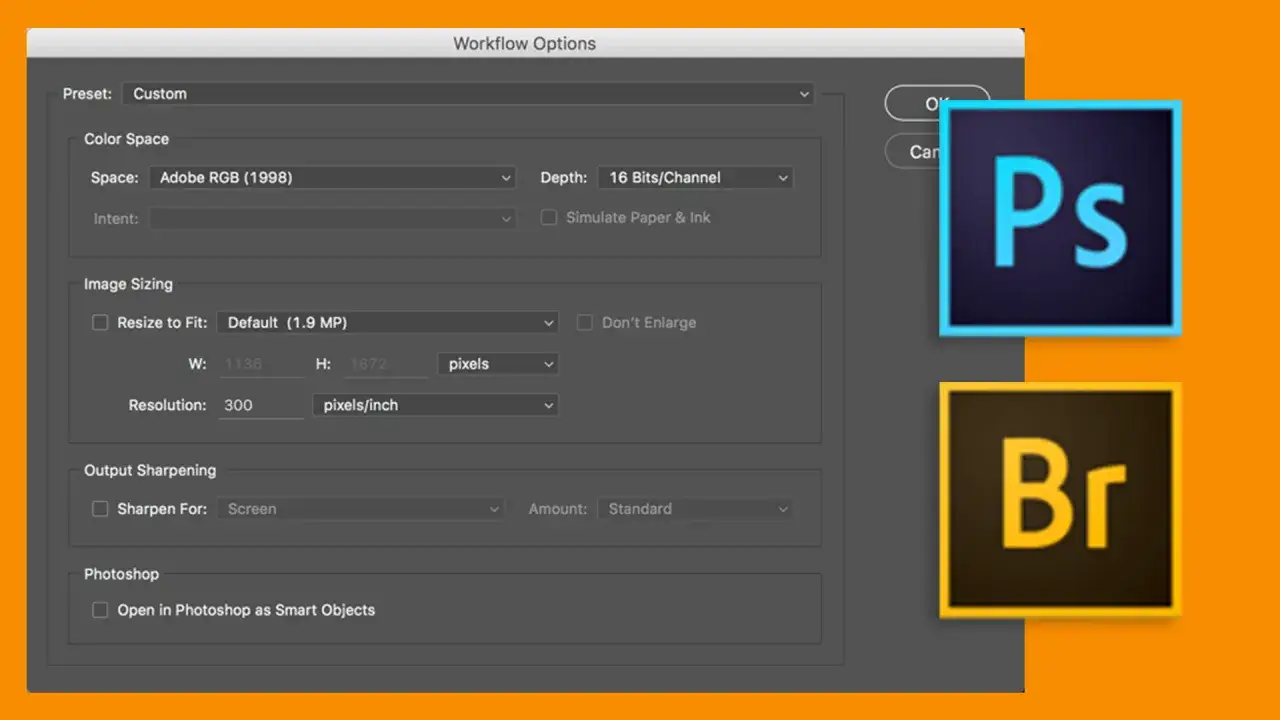
Un altro aspetto che spesso viene trascurato è la gestione delle regolazioni. Le impostazioni possono essere salvate nel database interno, in file XMP accanto all’immagine oppure nel DNG stesso. Per me la scelta migliore dipende dal flusso: se lavoro su una macchina sola, il database basta; se voglio archiviazione e portabilità, il sidecar XMP è più pratico; se cerco ordine nel lungo periodo, il DNG è comodo perché tiene insieme dati e sviluppo. Da qui nasce il vantaggio vero: meno confusione, più controllo, e un passaggio più pulito verso il ritocco finale.
| Opzione | Vantaggio | Quando la uso |
|---|---|---|
| Database interno | Veloce e trasparente sul computer in uso | Progetti locali, una sola postazione |
| Sidecar XMP | Portabilità e archivio più robusto | Collaborazione, backup, trasferimento tra macchine |
| DNG | Regolazioni e file più ordinati nel tempo | Archivio a lungo termine o cataloghi coerenti |
Capito che cosa fa il modulo, il passo successivo è capire perché conviene usare questo sviluppo prima di entrare nel ritocco più pesante.
Perché conviene sviluppare prima e ritoccare dopo
La logica è semplice: prima porti il file in una condizione tecnica solida, poi fai il lavoro creativo. Se inverti l’ordine, finisci per correggere più volte gli stessi problemi e spesso peggiori la qualità finale. Io vedo Camera Raw come la stanza di controllo, non come il laboratorio degli effetti.
In pratica, questo approccio ti dà quattro vantaggi molto concreti:
- Recuperi meglio le alte luci e le ombre, perché lavori prima che l’immagine venga “cotta” in un formato meno flessibile.
- Puoi uniformare serie di scatti con preset e sincronizzazione, utile per eventi, matrimoni, reportage o still life.
- Riduci il rumore in una fase in cui il file è ancora pulito, quindi il risultato è più naturale.
- Arrivi in Photoshop con meno interventi urgenti, e questo rende più rapido il lavoro su livelli, maschere e compositing.
Ci sono anche casi in cui il modulo non dovrebbe essere forzato. Se il file è già stato compresso male, se hai una JPEG con correzioni aggressive applicate in camera, o se devi fare un montaggio complesso su un documento già rasterizzato, il margine di manovra si riduce. In quei casi Camera Raw resta utile, ma non può reinventare un file nato con poca informazione. La parte interessante, però, è che spesso basta un flusso corretto per evitare di arrivare a quel punto.
Se il soggetto è ripetitivo, come una serie di ritratti o una sequenza di prodotto, io tratto il primo file come riferimento tecnico e gli altri come varianti da riallineare. È qui che la postproduzione smette di essere un insieme di correzioni isolate e diventa un processo coerente.
Il flusso che uso per non perdere tempo e qualità
Quando apro un raw, seguo quasi sempre la stessa sequenza. Non è un rituale, è un modo per evitare di inseguire problemi creati da me stesso. Se aggiusti il contrasto prima del bilanciamento del bianco, per esempio, finisci per rimettere mano a tutto due volte.
- Scelgo un profilo di partenza coerente con il soggetto. Se il file è molto neutro, un profilo adattivo o uno stile camera matching mi dà una base più credibile.
- Sistemo il bilanciamento del bianco prima di tutto il resto. Il colore influenza la percezione di esposizione e contrasto molto più di quanto sembri.
- Regolo esposizione, alte luci, ombre, bianchi e neri per costruire la gamma tonale. Qui decido se la foto deve restare morbida o avere più presenza.
- Rifinisco presenza e dettaglio con cautela. Chiarezza, texture e nitidezza funzionano, ma se le spingi troppo rendono il file artificiale.
- Applico correzioni ottiche e geometriche per togliere distorsione, vignettatura e problemi di prospettiva.
- Uso le maschere solo dove servono, non come scorciatoia per tutto. La selezione locale è potente proprio perché resta mirata.
- Esporto in PSD o TIFF a 16 bit quando devo passare a ritocchi più invasivi in Photoshop.
Questa sequenza non è l’unica possibile, ma è quella che, nella pratica, riduce gli errori. Inoltre ti costringe a pensare prima alla struttura dell’immagine e solo dopo ai dettagli decorativi. È un cambio di prospettiva piccolo, ma fa risparmiare parecchio tempo quando lavori su più scatti.
Da qui il passo naturale è capire quali strumenti del modulo meritano davvero attenzione oggi, invece di limitarsi ai cursori base.
Le funzioni che nel 2026 fanno davvero la differenza
Profili adattivi e preset di base
I profili adattivi sono utili perché danno una lettura più intelligente di tono e colore, soprattutto su file raw e DNG. Non li tratto come una “finitura”, ma come un punto di partenza credibile. Le versioni recenti hanno anche aggiunto preset di ispirazione filmica, che possono essere utili quando vuoi un carattere più deciso senza costruire tutto da zero. Il trucco è non fermarsi al preset: lo considero un primo equilibrio, poi intervengo io.
Maschere AI per lavorare solo dove serve
Le maschere automatiche hanno cambiato il modo di fare sviluppo locale. Oggi puoi selezionare soggetto, cielo, sfondo o intervalli più precisi, e nelle release recenti sono arrivati anche controlli più fini come Feather ed Edge per ammorbidire il passaggio tra le aree. In pratica, il risultato è meno “tagliato” e più credibile. Questo è molto utile quando devi schiarire un volto senza toccare il fondale, o quando vuoi intervenire sul cielo senza creare aloni evidenti.
Qui entra in gioco anche la profondità: il range mask basato sulla distanza è interessante nei ritratti ambientati e nelle scene con più piani. Non risolve tutto, ma ti fa risparmiare molto lavoro manuale quando il soggetto è ben separato dallo sfondo.
Denoise, Raw Details e Super Resolution
Per me questa è la triade che pesa di più nei file difficili. Denoise è quello che uso quando il rumore è diventato un problema reale, non solo percepito. Raw Details aiuta a rendere più puliti i bordi e a migliorare la resa dei dettagli fini. Super Resolution è la funzione da tirare fuori quando ti serve una versione più grande dell’immagine: raddoppia larghezza e altezza, quindi porta a un aumento di 4 volte del numero totale di pixel.
Qui c’è un limite importante: Super Resolution non è disponibile dal menu Filtro > Camera Raw Filter, quindi se ti serve quella funzione devi aprire il file nel modulo completo. Inoltre l’immagine può essere potenziata una sola volta, quindi ha senso decidere subito se quell’elaborazione serve davvero. Io la considero una scelta strategica, non un trucco da usare sempre.
Leggi anche: Lightroom vs Classic - Quale scegliere per il tuo flusso?
Correzioni ottiche, geometria e pulizia del sensore
Le correzioni lente e quelle geometriche sembrano meno spettacolari delle maschere AI, ma spesso fanno la differenza più netta. Eliminare distorsione, vignetting e problemi di prospettiva rende la fotografia più stabile e più facile da rifinire. Nelle versioni recenti sono comparsi anche strumenti come Anamorphic Desqueeze, Projection correction e la rimozione automatica delle macchie di polvere del sensore: piccole funzioni, ma molto utili quando lavori con lenti particolari o con file che devono essere puliti in fretta.
Se vuoi una regola pratica, tieni questa: le funzioni creative danno carattere, ma le correzioni tecniche danno credibilità. Senza la seconda parte, la prima si regge poco.
Una volta chiarito quali strumenti usare, resta il dubbio più comune: conviene aprire il file nel modulo completo o passare dal filtro di Photoshop?
Modulo completo o filtro di Photoshop
Qui si fanno spesso confusione e aspettative sbagliate. Il modulo completo è quello che usi per lo sviluppo del file della fotocamera e per il lavoro non distruttivo vero e proprio. Il filtro di Photoshop, invece, è pensato per intervenire su un’immagine già aperta dentro un documento, quindi ha una logica diversa. Io li vedo come due strumenti parenti, ma non intercambiabili.
| Situazione | Scelta migliore | Perché |
|---|---|---|
| Parti direttamente dal file raw della fotocamera | Modulo completo | Hai accesso al vero sviluppo e alle regolazioni non distruttive |
| Stai lavorando su un livello già aperto in Photoshop | Camera Raw Filter | È rapido e comodo per rifiniture su pixel già elaborati |
| Ti serve Super Resolution | Modulo completo | Questa funzione non è disponibile dal filtro |
| Vuoi un intervento veloce su JPEG o TIFF | Dipende dal caso | Il filtro può essere utile, ma non sostituisce lo sviluppo del file originale |
| Devi preservare al massimo i dati della fotocamera | Modulo completo | È la strada più pulita per lavorare sul file all’origine |
La distinzione che faccio io è semplice: il filtro è un supporto, non il cuore del flusso. Se il progetto nasce da uno scatto importante, apro il file nel modulo completo, faccio il lavoro base lì dentro e mando in Photoshop solo ciò che richiede livelli, maschere più complesse o compositing. Se invece mi trovo già in un documento rasterizzato e ho bisogno di una correzione mirata, allora il filtro ha perfettamente senso.
Questa distinzione evita una trappola comune: usare Photoshop per fare lo sviluppo iniziale e poi tornare indietro a correggere il file quando ormai hai già perso margine. È un modo rapido per complicarsi la vita.
Gli errori che fanno perdere qualità
Quasi tutti gli errori che vedo nei flussi meno solidi sono ripetitivi. Non derivano da mancanza di gusto, ma da passaggi fatti nel momento sbagliato o con troppa aggressività.
- Partire dalla nitidezza prima di sistemare il colore, che rende il file più nervoso e meno facile da leggere.
- Spingere troppo Denoise, con il risultato di pelle plastificata e texture spente.
- Ignorare le correzioni ottiche e di geometria, soprattutto con grandangoli, interni e architettura.
- Esportare troppo presto in JPEG, quando il lavoro richiederebbe ancora 16 bit e maggiore elasticità.
- Non salvare le regolazioni in XMP o DNG se il file deve essere archiviato o condiviso con altri.
Un altro errore frequente è trattare tutti i file nello stesso modo. Un ritratto a ISO 100 non chiede la stessa mano di un evento a ISO alti o di un paesaggio con grande escursione tonale. La buona postproduzione non è standardizzare tutto, ma scegliere il minimo intervento necessario per ottenere il massimo controllo.
Se lavori su serie lunghe, aggiungo un consiglio semplice: sincronizza solo ciò che è davvero comune, come bilanciamento del bianco, profilo base e correzioni lente. Il resto va valutato immagine per immagine, altrimenti la coerenza diventa piattezza.
Una base pulita vale più di molti ritocchi successivi
Se devo ridurre tutto a una sola idea, è questa: il modulo di sviluppo non serve a “fare effetto”, ma a mettere il file nelle condizioni migliori per il resto del lavoro. Quando la base è giusta, anche il ritocco finale diventa più veloce, più prevedibile e meno artificiale.
Nel mio flusso, la formula che funziona meglio resta molto semplice: sviluppo del raw per recupero, colore e pulizia; Photoshop per interventi complessi; XMP o DNG per tenere traccia di tutto. È una catena ordinata, ma soprattutto è una catena che regge quando i progetti crescono e quando devi tornare su una foto dopo giorni o settimane.
Se vuoi fare un salto di qualità concreto, il punto non è imparare più slider possibile: è capire quale problema va risolto in quale fase. Ed è lì che Camera Raw smette di essere un pannello tecnico e diventa uno strumento davvero affidabile per la postproduzione.