La selezione rapida in Photoshop è uno degli strumenti più utili quando devo isolare un soggetto senza perdere tempo in tracciati lunghi o ritagli troppo rigidi. In postproduzione funziona bene come base veloce, poi va rifinita con criterio: il vero risultato non dipende solo dal primo trascinamento, ma da come gestisci bordi, maschere e limiti del file. Qui trovi un percorso pratico per capire quando usarla, come controllarla e quando conviene cambiare metodo.
Gli aspetti che contano davvero prima di iniziare
- È uno strumento rapido per creare una selezione di base, non sempre un ritaglio finale perfetto.
- Rende meglio su soggetti leggibili, con bordi distinguibili dallo sfondo.
- Con il primo tratto aggiunge automaticamente aree alla selezione; per togliere parti serve la sottrazione manuale.
- Per capelli, pelliccia e contorni complessi conviene passare a Seleziona e maschera.
- La scelta migliore in postproduzione è quasi sempre una maschera di livello, non la cancellazione diretta dei pixel.
- Quando il fondo è troppo uniforme o troppo caotico, altri strumenti possono essere più veloci e più puliti.
Quando la selezione rapida funziona davvero bene
Io la considero una soluzione di primo passaggio: serve a creare una base credibile in pochi secondi, non a risolvere ogni caso. Funziona bene quando il soggetto ha un bordo leggibile e lo sfondo non “disturba” troppo la lettura dell’immagine, cioè quando differenze di tono, colore o texture aiutano Photoshop a capire dove fermarsi.
In pratica, dà risultati solidi su ritratti con sfondo semplice, oggetti di prodotto, abiti, accessori e elementi con sagome nette. Diventa invece più fragile su vetro, fumo, capelli sciolti, pelliccia, controluce forte e scene in cui soggetto e sfondo condividono gli stessi valori cromatici. In quei casi la selezione rapida non è inutile, ma va trattata come un punto di partenza da correggere.
| Situazione | Quanto rende | Perché |
|---|---|---|
| Ritratto su fondo neutro | Molto bene | Il bordo del soggetto è leggibile e il contrasto aiuta il rilevamento. |
| Prodotto su sfondo da studio | Molto bene | Le forme sono pulite e il passaggio soggetto-fondo è chiaro. |
| Capelli o pelliccia su sfondo complesso | Parzialmente | Il bordo ha dettaglio fine e richiede rifinitura con maschera. |
| Oggetti trasparenti | Debole | La trasparenza confonde il limite reale dell’oggetto. |
| Fondo uniforme | Buono, ma non sempre il migliore | Il Bacchetta magica può essere più diretto se il colore è davvero compatto. |
Se il soggetto è leggibile, la selezione rapida ti fa risparmiare tempo; se il bordo è ambiguo, conviene invece lavorare in modo più controllato. Ed è proprio per questo che il passaggio operativo conta più della teoria.
Come usarla passo dopo passo senza perdere il controllo
Il metodo più pulito è semplice: costruisco una selezione iniziale, la correggo in pochi punti critici e poi la trasformo in maschera. La tentazione è trascinare il pennello ovunque, ma in realtà la precisione migliora quando si lavora per zone, con zoom adeguato e pennello ben calibrato.
- Seleziona il livello corretto e verifica che il soggetto sia davvero quello che vuoi isolare.
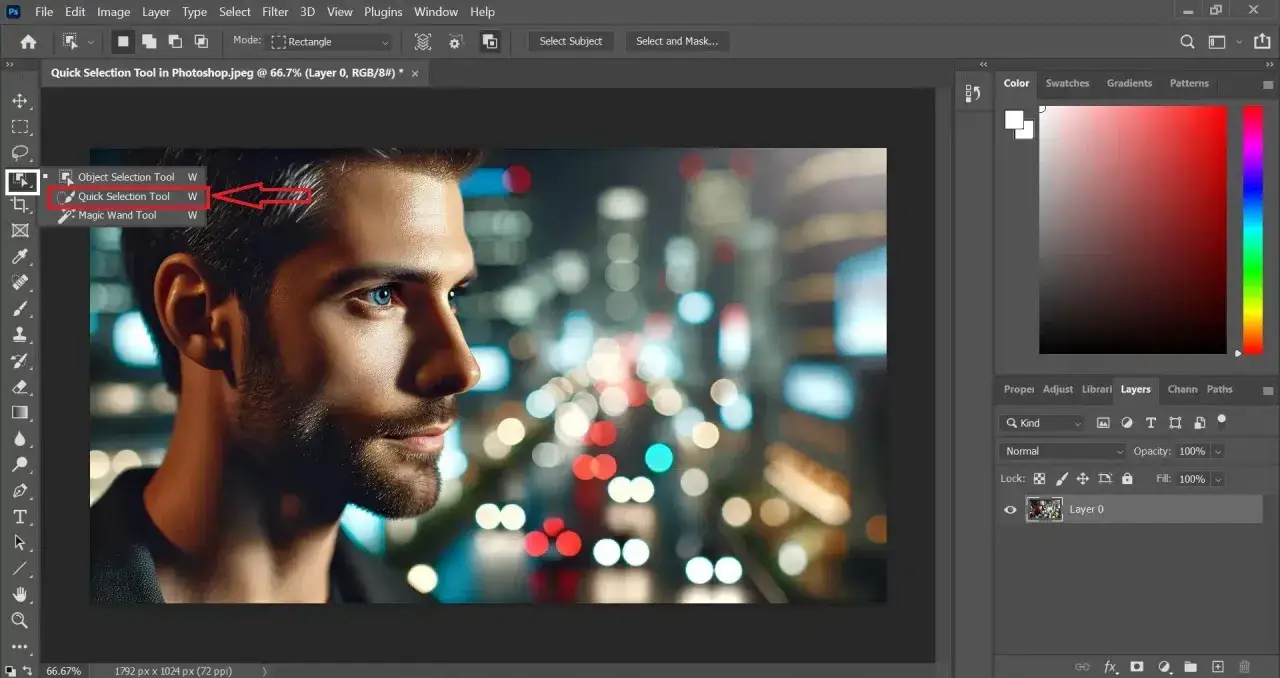
- Attiva lo Strumento selezione rapida con W.
- Trascina con movimenti brevi dentro il soggetto, non oltre il bordo.
- Dopo il primo tratto, Photoshop tende ad aggiungere nuove aree automaticamente; sfruttalo per ampliare la selezione in modo graduale.
- Se include troppo sfondo, sottrai con Alt su Windows o Option su Mac.
- Regola la dimensione del pennello in base al dettaglio: più grande sulle aree ampie, più piccola vicino ai bordi fini.
- Controlla il risultato al 100% o più, soprattutto su mani, capelli, profili e bordi ad alto contrasto.
Un errore comune è fare un tratto troppo lungo, sperando che il software capisca tutto da solo. In realtà la selezione migliora quando il pennello “legge” porzioni coerenti di immagine. Se l’area è difficile, conviene fermarsi prima e rifinire a mano invece di forzare il bordo.
Quando arrivi a una base credibile, il lavoro importante passa alla rifinitura. È lì che la selezione smette di essere veloce e diventa davvero utile in postproduzione.
Come rifinire bordi difficili senza rovinare il soggetto
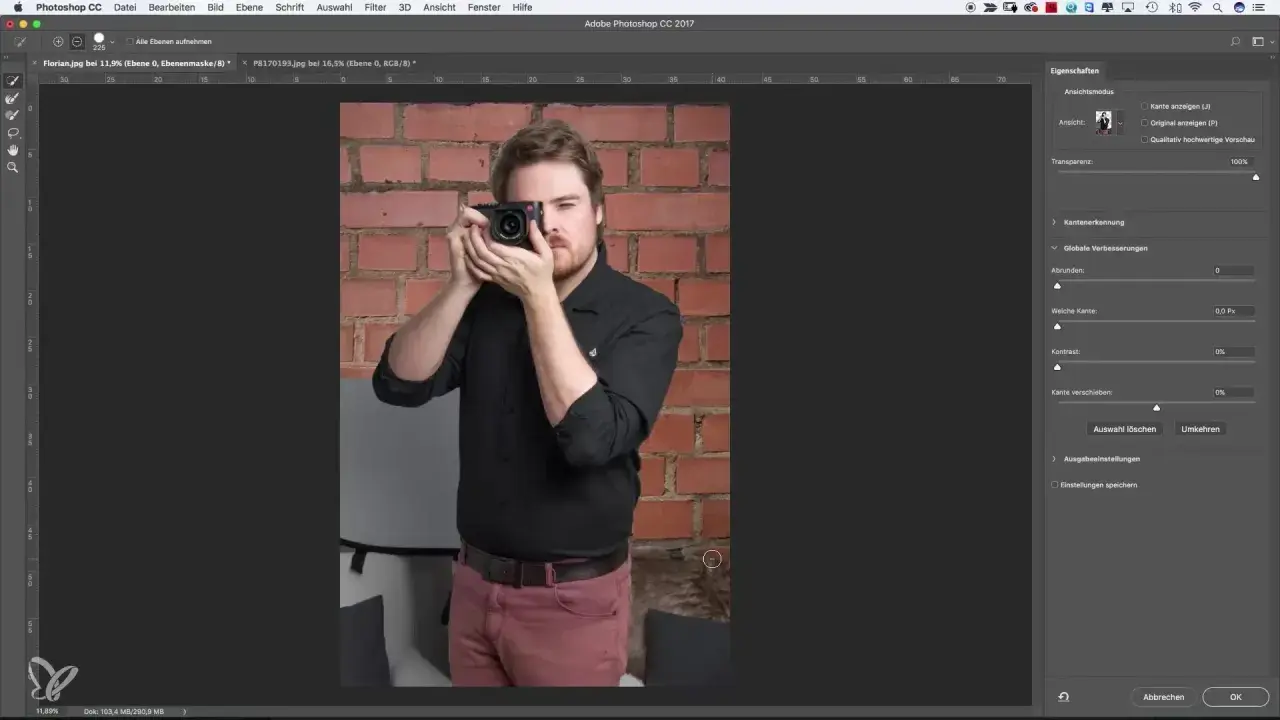
Per i ritagli seri, io passo quasi sempre a Seleziona e maschera. Non perché la selezione rapida fallisca, ma perché questa fase aggiunge controllo sui punti che fanno la differenza: capelli, transizioni morbide, peluria, linee irregolari e piccoli buchi nel bordo. È il momento in cui la selezione smette di sembrare un abbozzo e diventa un file credibile.
Le modalità di visualizzazione aiutano molto a capire dove stai sbagliando. Overlay mostra bene le fughe sullo sfondo, On Black e On White fanno emergere aloni e contorni sporchi, mentre Black and White è utile quando vuoi leggere la maschera come una silhouette netta. Se lavori con rifiniture complesse, il comando di anteprima ad alta qualità è comodo, ma può rallentare il computer.
- Color Aware è adatto a bordi abbastanza leggibili e sfondi chiari da interpretare.
- Object Aware rende meglio su capelli, pelliccia e margini intricati.
- Feather va usato con cautela: troppo ammorbidimento fa sembrare il soggetto finto.
- Shift Edge è utile quando vuoi recuperare un bordo troppo largo o tagliare un leggero alone dello sfondo.
- Un pennello morbido sulla maschera è spesso più efficace di una correzione aggressiva sulla selezione.
La mia regola è questa: prima correggo il bordo, poi giudico il realismo. Se spingi troppo la sfumatura o allarghi eccessivamente la transizione, il soggetto perde consistenza, soprattutto nei ritratti. Una buona selezione non deve solo “funzionare”: deve anche sembrare fotografica.
A questo punto ha senso confrontare la selezione rapida con gli altri strumenti, perché non sempre è la scelta più efficiente. Capire quando cambiare metodo ti fa risparmiare più tempo di qualsiasi trucco.
Quando conviene cambiare strumento
Non uso mai la selezione rapida come soluzione universale. È ottima come via di mezzo tra velocità e controllo, ma Photoshop offre strumenti più adatti quando il soggetto ha caratteristiche molto precise. La scelta giusta dipende soprattutto da tre fattori: complessità del bordo, pulizia dello sfondo e tempo che hai a disposizione.
| Strumento | Quando lo scelgo | Punti forti | Limiti |
|---|---|---|---|
| Selezione rapida | Quando il soggetto è abbastanza leggibile ma richiede correzioni manuali | Veloce, intuitiva, flessibile | Può sbagliare su capelli, trasparenze e texture simili allo sfondo |
| Selezione oggetto | Quando voglio una prima lettura automatica del soggetto | Riconosce oggetti e persone con buon margine di velocità | Può essere meno affidabile sui dettagli sottili |
| Penna | Quando servono bordi netti e geometrie precise | Precisione altissima | Più lenta, meno naturale su forme organiche |
| Bacchetta magica | Quando lo sfondo è uniforme e compatto | Molto rapida su superfici piatte | Debole su fondi strutturati o con variazioni tonali |
La scelta migliore nasce dal tipo di immagine, non dalla preferenza personale per uno strumento. Quando hai chiaro questo, anche il flusso di lavoro finale diventa più stabile e più veloce.
Il flusso che uso per consegnare un ritaglio pulito
Per la postproduzione professionale io seguo quasi sempre una sequenza semplice: selezione iniziale, rifinitura, maschera, controllo finale. È un flusso che protegge il file, evita distruzioni inutili e lascia spazio a modifiche successive senza dover rifare tutto da capo.- Duplico il livello o lavoro in modo non distruttivo sul file originale.
- Creo la selezione base con lo strumento selezione rapida.
- Apro Seleziona e maschera per sistemare i bordi più delicati.
- Esporto il risultato come maschera di livello, non come cancellazione definitiva dei pixel.
- Rifinisco la maschera con pennello nero e bianco solo dove serve davvero.
- Controllo il soggetto su sfondo chiaro e scuro, così vedo eventuali aloni o tagli eccessivi.
Il vantaggio della maschera è concreto: se domani il cliente chiede uno sfondo diverso, una correzione sul bordo o una variante del ritaglio, non devi ricominciare da zero. Per questo, in postproduzione, la velocità vera non è tagliare più in fretta: è costruire un file che resti modificabile.
Se vuoi portare questa tecnica oltre il livello base, pensa alla selezione rapida come a un acceleratore intelligente, non come a una scorciatoia assoluta. Lavora sul bordo solo dopo aver trovato la base, salva sempre il ritaglio in modo non distruttivo e scegli lo strumento più adatto al tipo di soggetto: è lì che Photoshop smette di essere macchinoso e torna davvero utile.