Quando devo correggere una scritta in Photoshop, parto sempre da una verifica semplice: il testo è ancora un livello testo editabile, oppure è già stato trasformato in pixel? Da questa risposta dipende tutto, perché cambiano i passaggi, gli strumenti e perfino il margine di sicurezza sul file. In questa guida ti mostro come intervenire in modo pulito su un testo già presente, senza perdere tempo in tentativi inutili e senza rovinare il lavoro di postproduzione.
Le regole pratiche da tenere a mente
- Un testo resta modificabile solo se è ancora un livello testo, riconoscibile dall’icona con la T nel pannello Livelli.
- Per cambiare parole, font, colore o dimensione, basta selezionare il livello e intervenire con lo Strumento Testo.
- Il testo a punto funziona bene per titoli e brevi etichette; il testo a paragrafo è più adatto a blocchi lunghi e impaginati.
- Se il livello è rasterizzato, non puoi più modificare le parole: puoi solo lavorare sui pixel.
- Se vuoi tenerti aperta la possibilità di tornare indietro, salva il file in PSD e non appiattire i livelli troppo presto.
Come capire se il testo è ancora modificabile
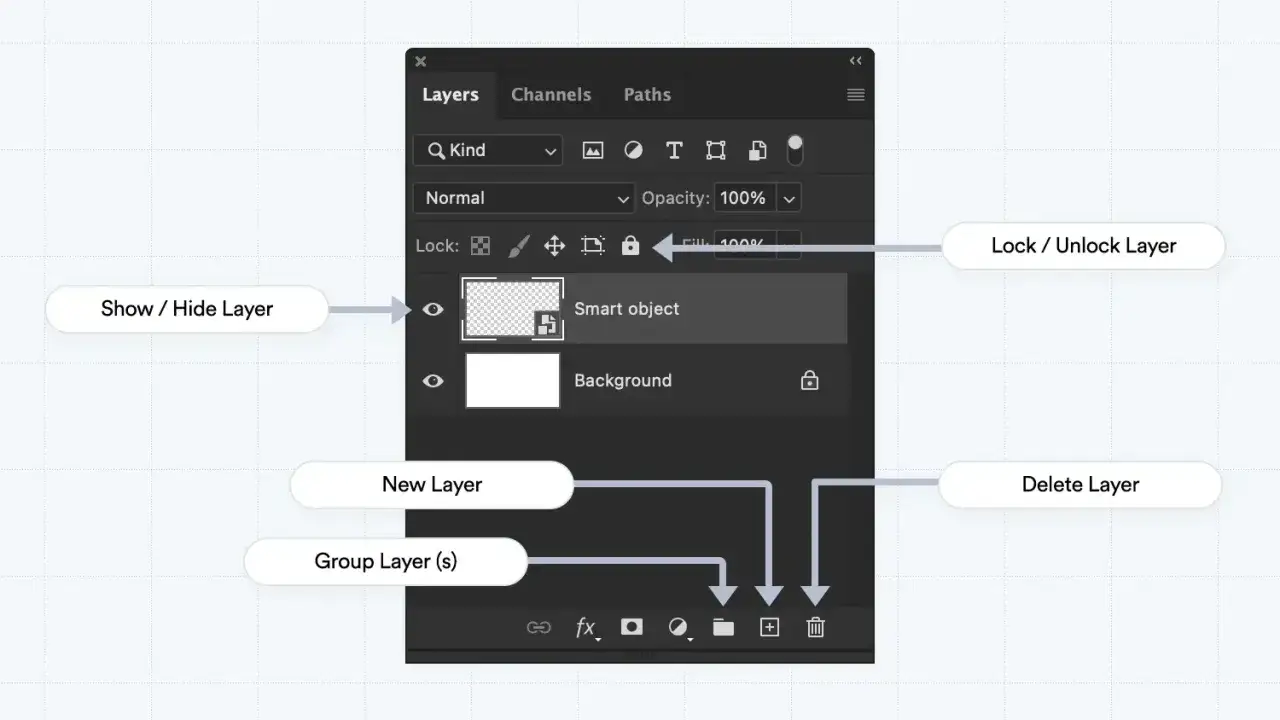
La prima cosa che controllo è il pannello Livelli. Se vedo l’icona della T, sono davanti a un testo vivo: posso cambiare il contenuto, il carattere, la dimensione e altre proprietà tipografiche. Se invece il livello ha l’aspetto di una normale immagine, il testo potrebbe essere stato rasterizzato o convertito in un altro tipo di elemento.
Adobe specifica che la rasterizzazione trasforma il livello testo in un livello normale, e da quel momento il contenuto non è più editabile come testo. È il punto che molti saltano, poi si chiedono perché non riescono più a correggere una parola o una data.
| Stato del livello | Come lo riconosci | Cosa puoi fare |
|---|---|---|
| Livello testo | Vedi l’icona T nel pannello Livelli | Modifichi parole, font, colore, dimensione, allineamento |
| Livello rasterizzato | Non c’è più l’icona T, il contenuto sembra pixel | Lavori come su una foto: ritocchi, maschere, filtri, ma non il testo |
| Testo convertito in forme | Il livello diventa una forma vettoriale | Modifichi i punti e i tracciati, non le parole |
Se il file è tuo, il controllo migliore è quasi sempre questo: apri il pannello Livelli, individua la T e verifica che il livello non sia bloccato. Da qui in poi la modifica è veloce; se invece il testo non è più vivo, devi cambiare strategia, ed è proprio lì che conviene sapere cosa fare.
I passaggi rapidi per cambiare il contenuto
Quando il livello è ancora editabile, io procedo così, senza girarci intorno:
- Seleziono il livello testo nel pannello Livelli.
- Uso lo Strumento Sposta e faccio doppio clic sul testo nel canvas, oppure scelgo lo Strumento Testo e clicco direttamente sul livello.
- Posiziono il cursore nel punto giusto e seleziono la parte di testo che voglio cambiare, se devo intervenire solo su una parola.
- Scrivo il nuovo contenuto oppure modifico font, corpo, colore e stile dalla barra delle opzioni o dal pannello Carattere.
- Confermo la modifica con il segno di spunta, selezionando un altro strumento o cliccando fuori dal testo.
In questa fase non serve fare gesti complicati: il lavoro vero è capire se devi cambiare tutto il blocco o solo una parte. Per esempio, se stai correggendo una data in un banner o il nome di un soggetto in un layout editoriale, spesso basta selezionare solo quel tratto e sostituirlo con precisione.
Una nota pratica che mi torna utile spesso: se stai ancora lavorando sul file, salva subito una copia prima di fare modifiche delicate. Se qualcosa va storto, torni indietro in un attimo. E adesso vediamo perché il tipo di testo cambia parecchio il modo in cui lo gestisci.
Testo a punto e testo a paragrafo non si gestiscono allo stesso modo
In Photoshop esistono due modalità che sembrano simili ma si comportano in modo diverso: il testo a punto e il testo a paragrafo. Capire la differenza evita di impazzire quando ridimensioni un blocco o quando il testo si spezza in modo inatteso.
| Tipo di testo | Come nasce | Quando conviene | Attenzione a |
|---|---|---|---|
| Testo a punto | Click singolo e digitazione | Titoli, label, scritte brevi | Se lo ridimensioni, il comportamento non è quello di un riquadro |
| Testo a paragrafo | Trascinamento per creare una casella | Didascalie, descrizioni, blocchi testuali lunghi | Il riquadro va gestito bene, altrimenti il testo rifluisce in modo diverso |
Se devo sistemare un titolo, il testo a punto è più snello. Se invece sto lavorando su una composizione con un blocco descrittivo, preferisco il testo a paragrafo perché il riquadro mi permette di controllare meglio l’impaginazione. In entrambi i casi, però, resta valida la stessa regola: finché il livello è vivo, puoi intervenire in modo non distruttivo. Il problema nasce quando Photoshop smette di considerarlo un testo modificabile.
Quando Photoshop non ti lascia modificare il testo
Qui di solito arrivano le frustrazioni. Le cause più comuni sono poche, ma vanno riconosciute subito.
- Il livello è rasterizzato: il testo è diventato pixel e non puoi più cambiare le parole.
- Il testo è stato convertito in forme: puoi intervenire sui contorni, non sul contenuto tipografico.
- Il livello è bloccato: finché non lo sblocchi, la modifica è complicata o impossibile.
- Stai selezionando il livello sbagliato: sembra un problema di Photoshop, ma spesso è solo una scelta errata nel pannello Livelli.
- Il file è già stato appiattito: a quel punto hai un’unica immagine, non più livelli separati.
Quando il testo è rasterizzato, non c’è un trucco magico per recuperarlo in modo perfetto. Puoi ricostruirlo, coprire e riscrivere, oppure partire da una versione precedente del file. Se il testo è stato convertito in forme, puoi lavorare sui punti vettoriali, ma non aspettarti di cambiare font o contenuto come se nulla fosse. In pratica, la differenza tra un file ben conservato e uno già compromesso si vede tutta qui.
Il consiglio che do sempre è molto semplice: se hai il minimo dubbio, duplica il livello o salva una versione intermedia prima di fare operazioni distruttive. Ti evita di trasformare una correzione da cinque minuti in un recupero lungo e inutile.
Ritoccare stile e leggibilità senza rovinare il file
Una modifica ben fatta non riguarda solo le parole. Spesso il problema vero è mantenere equilibrio visivo dopo la correzione, soprattutto in postproduzione dove il testo deve integrarsi con fotografia, texture e composizione.
- Dimensione: non forzare un titolo troppo grande solo perché ci sta; la leggibilità conta più dell’effetto.
- Interlinea: nei blocchi su più righe, una spaziatura troppo stretta rende il testo pesante.
- Kerning e tracking: utili quando una scritta breve appare troppo compressa o troppo ariosa.
- Allineamento: in un layout fotografico, un piccolo spostamento può migliorare molto il bilanciamento generale.
- Anti-aliasing: può ammorbidire il bordo delle lettere, ma sui testi molto piccoli va valutato con attenzione.
Qui la differenza la fanno i dettagli. Se lavori per il web o per una grafica destinata a dimensioni ridotte, io controllo sempre come si comportano i bordi delle lettere e se la resa resta pulita anche dopo il ridimensionamento. Non serve esasperare lo stile: spesso una correzione minima, ben calibrata, è più efficace di un intervento vistoso.
La guida ufficiale di Adobe insiste anche su un punto che, nella pratica, fa risparmiare errori: se vuoi conservare il testo modificabile, salva il lavoro in un formato che mantiene i livelli, come PSD. È una precauzione banale solo in apparenza; in realtà è ciò che ti lascia aperta la porta per il giro di revisioni successivo.
Il flusso di lavoro che userei per una postproduzione pulita
Se dovessi riassumere il metodo in poche mosse, direi questo: prima controllo che il testo sia ancora editabile, poi faccio le correzioni necessarie, infine solo alla fine decido se rasterizzare o appiattire il file. Non il contrario.
- Tengo sempre una versione con livelli intatti.
- Intervengo sul livello testo prima di toccare i pixel.
- Faccio eventuali duplicati prima di operazioni distruttive.
- Valuto rasterizzazione o appiattimento solo quando il layout è chiuso.
- Esporto il file finale separando il lavoro di produzione da quello di consegna.
Se lavori spesso con banner, cover social, mockup o impaginazioni fotografiche, questo approccio ti fa risparmiare più tempo di qualsiasi scorciatoia. La differenza non è solo tecnica: è un modo più ordinato di costruire il file, e in postproduzione l’ordine pesa quasi sempre quanto la creatività.