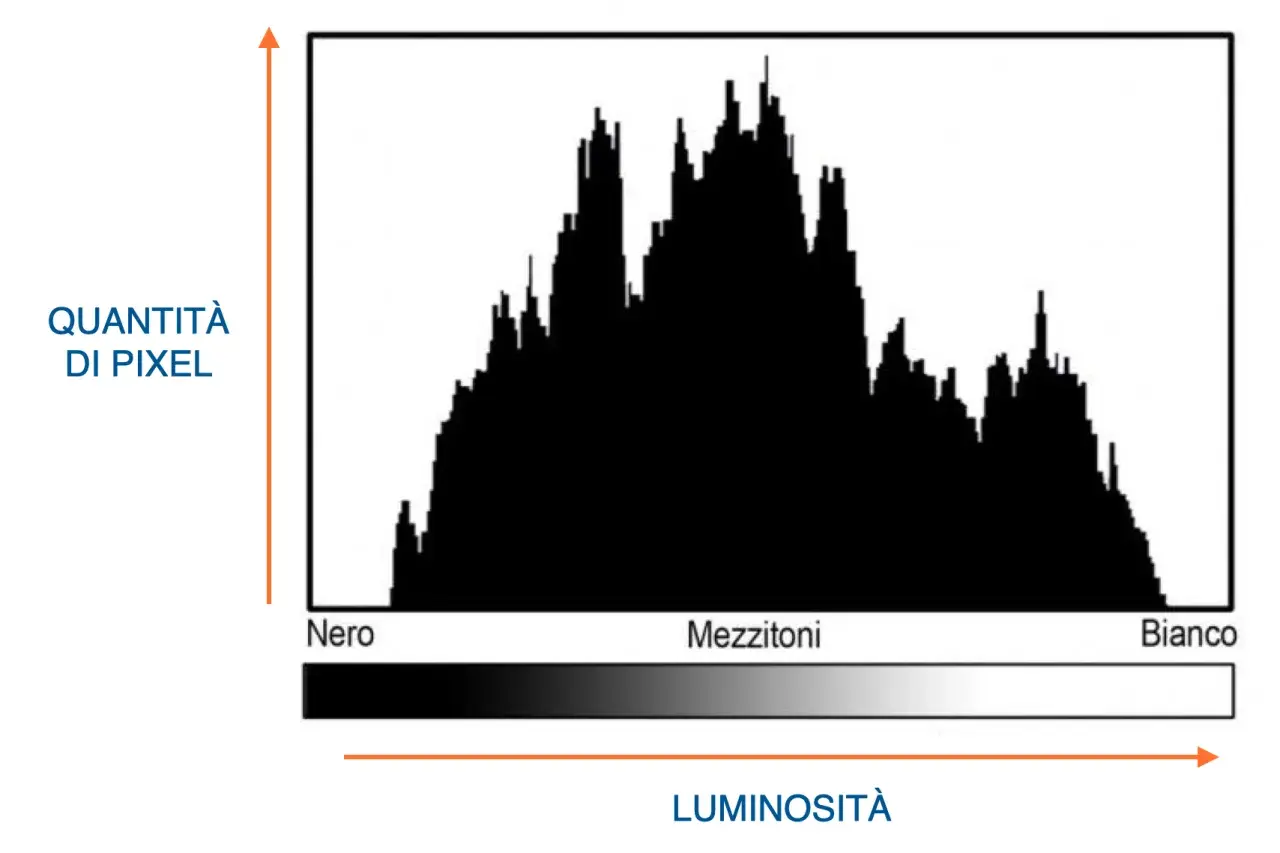
In postproduzione l’istogramma non serve a “far sembrare giusta” una foto, ma a capire se i dati sono distribuiti bene tra ombre, mezzitoni e luci. In Photoshop lo uso come controllo rapido per valutare esposizione, contrasto e clipping, soprattutto quando voglio correggere un file senza affidarmi soltanto all’occhio. Qui trovi una lettura pratica dello strumento, di come interpretarlo e di come usarlo davvero nelle correzioni più comuni.
In breve, il grafico ti dice dove stanno i pixel e quanta libertà hai in correzione
- La parte sinistra rappresenta le ombre, la destra le luci, il centro i mezzitoni.
- Un picco contro i bordi segnala possibile clipping, cioè perdita di dettaglio in nero o in bianco.
- Un istogramma “stretto” indica spesso poco contrasto; uno molto esteso mostra una gamma tonale più ampia.
- Non esiste una forma perfetta valida per ogni foto: ritratto, paesaggio e still life hanno esigenze diverse.
- In Photoshop l’istogramma è utile soprattutto con Valori tonali, Curve e Camera Raw.
Che cosa misura davvero l’istogramma
Per me l’istogramma è una mappa della distribuzione tonale, non un voto alla fotografia. Ogni pixel viene collocato in base alla sua luminosità, dalle ombre più scure alle luci più chiare, e il grafico mostra quanti pixel cadono in ogni fascia. In un file a 8 bit la scala teorica va da 0 a 255, con le ombre a sinistra, i mezzitoni al centro e le luci a destra.
Questa lettura è utile perché ti fa capire subito dove hai margine di intervento. Se il grafico è molto concentrato in una zona sola, l’immagine tende a essere povera di contrasto o sbilanciata. Se invece occupa più ampiamente tutta la larghezza, di solito hai una base tonale più ricca su cui lavorare.
| Zona del grafico | Cosa rappresenta | Cosa controllo in pratica |
|---|---|---|
| Sinistra | Ombre e neri | Dettagli scuri, rischio di neri chiusi, recupero nelle parti sottoesposte |
| Centro | Mezzitoni | Pelle, tessuti, volumi e leggibilità generale della scena |
| Destra | Luci e bianchi | Dettagli nelle aree chiare, rischio di bianchi bruciati, effetto high-key |
La parte importante è questa: un istogramma ben distribuito non è automaticamente una buona foto, ma di solito ti dice che hai ancora spazio di manovra. Da qui si passa al modo più utile di leggerlo nella pratica, perché la forma da sola racconta solo metà della storia.
Come leggere la forma del grafico senza farti ingannare
La forma dell’istogramma va letta in relazione al soggetto, non come se fosse una sentenza universale. Io diffido sempre delle regole troppo rigide, perché una foto low-key, un ritratto chiaro e un paesaggio nevoso possono avere distribuzioni completamente diverse pur essendo corrette. Il punto non è “riempire” il grafico, ma far combaciare la sua forma con l’intenzione visiva.
| Forma del grafico | Interpretazione pratica | Quando può essere perfettamente corretta |
|---|---|---|
| Concentrato a sinistra | Immagine scura o sottoesposta, possibile perdita di dettaglio nei neri | Ritratti drammatici, scene notturne, still life molto contrastati |
| Concentrato a destra | Immagine molto chiara, rischio di luci tagliate | High-key, neve, interni luminosi, look editoriale pulito |
| Stretto al centro | Contrasto ridotto, immagine piatta o poco incisiva | Bozze, file da ritoccare ancora, foto volutamente morbide |
| Picchi contro i bordi | Clipping di ombre o luci, quindi perdita di informazione | Solo se il taglio è voluto e coerente con il risultato finale |
Io guardo sempre anche il contesto: una foto di moda con sfondo bianco può stare molto a destra senza avere problemi, mentre un ritratto ambientato può aver bisogno di più presenza nei mezzitoni. Il grafico è una guida, non un modello da imitare. Da qui il passo successivo è capire dove leggerlo dentro Photoshop e come usarlo senza fare correzioni alla cieca.
Dove lo guardo in Photoshop e quando mi aiuta davvero
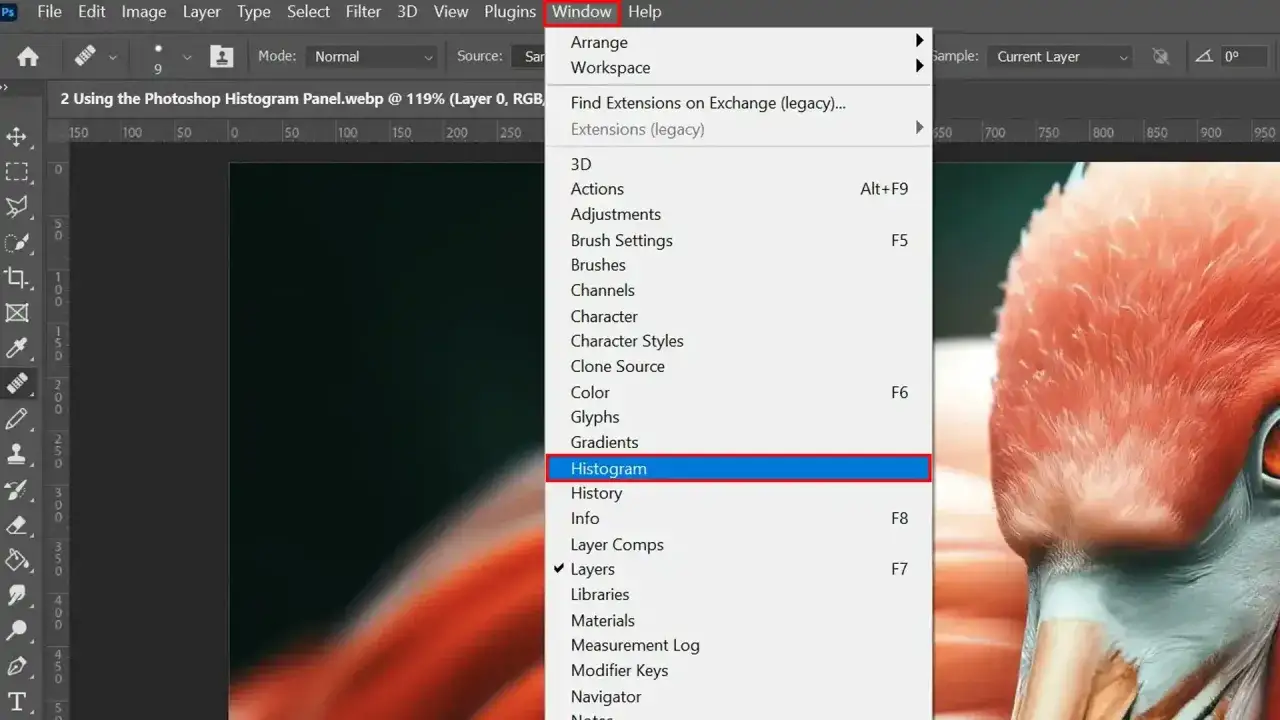
In Photoshop apro il pannello con Finestra > Istogramma, ma nel lavoro reale mi interessa soprattutto il contesto in cui lo sto usando. Il pannello mi serve per una lettura rapida, mentre i comandi di regolazione servono per intervenire con criterio. Se voglio mantenere margine di correzione, preferisco quasi sempre un livello di regolazione o il flusso in Camera Raw invece di lavorare in modo distruttivo sul livello originale.| Strumento | Quando lo uso | Vantaggio | Limite |
|---|---|---|---|
| Pannello Istogramma | Per leggere la distribuzione tonale prima di intervenire | Controllo rapido e immediato | Non corregge nulla da solo |
| Valori tonali | Quando devo fissare punto nero, punto bianco e gamma | Correzione base efficace e molto leggibile | Se esageri, perdi dettaglio facilmente |
| Curve | Quando serve più finezza sul contrasto | Controllo preciso su ombre, mezzi toni e luci | Richiede più sensibilità e più attenzione |
| Camera Raw | Quando lavoro su RAW o su un flusso non distruttivo | Ottimo per leggere clipping e correggere tono in modo ordinato | Serve un minimo di pratica per non sovraccaricare i cursori |
Se devo semplificare, la mia scelta è questa: Camera Raw per il grosso del bilanciamento, Valori tonali per la base, Curve per il rifinimento. Il comando Luci/Ombre può aiutare in casi specifici, ma lo tratto con cautela perché, se applicato direttamente, rischia di appiattire il materiale. La distinzione tra monitoraggio e correzione è fondamentale, e il passaggio successivo riguarda proprio il colore.
Perché i canali RGB contano più del grafico complessivo
Guardare solo l’istogramma complessivo è un errore classico. Un’immagine può sembrare equilibrata nel grafico generale e avere, allo stesso tempo, un canale che sta già tagliando informazione. È qui che i canali RGB diventano decisivi, soprattutto quando lavori su pelle, cieli, luci artificiali o superfici neutre.
Nel pannello Camera Raw i tre canali si leggono in modo sovrapposto, e questo aiuta a capire subito se una dominante sta spostando l’equilibrio. Se il rosso si spinge troppo da una parte, il blu resta indietro o il verde si separa nettamente dagli altri, spesso non hai solo un problema di esposizione, ma anche di colore.
- Su un ritratto, un canale fuori asse può rendere la pelle innaturale anche quando il contrasto globale sembra buono.
- Su un tramonto, una certa separazione dei canali è normale, perché la scena contiene dominanti cromatiche forti.
- Su un prodotto o un oggetto neutro, invece, i canali dovrebbero restare più allineati, perché il colore deve apparire credibile.
- Su un bianco molto luminoso, il taglio di un singolo canale può comparire prima del clipping complessivo, e il dettaglio visivo si rovina subito.
Io uso questa lettura come una prova di coerenza: se il grafico complessivo dice una cosa e i singoli canali ne dicono un’altra, mi fermo e rileggo il file con più attenzione. È il punto in cui capisci se la correzione deve essere globale o selettiva, e qui entra in gioco il flusso di lavoro vero e proprio.
Il flusso di lavoro che uso per correggere esposizione e contrasto
Quando apro un file da sistemare, parto quasi sempre da una sequenza semplice. Non è spettacolare, ma evita molti errori inutili. Io preferisco correggere in modo progressivo, leggendo l’istogramma a ogni passaggio, invece di spingere subito i cursori e sperare che il risultato si sistemi da solo.
- Controllo l’istogramma prima di toccare qualunque regolazione, così capisco se il file ha margine o se è già saturo di dati ai bordi.
- Se vedo clipping nelle ombre o nelle luci, intervengo prima sui punti di nero e bianco, non sul contrasto globale.
- Se il centro è troppo vuoto, lavoro sui mezzitoni con Curve o con il cursore di gamma, perché lì si costruisce gran parte della percezione del volume.
- Ricontrollo i canali RGB, perché un file che appare pulito nel grafico complessivo può ancora avere un problema di colore in una singola banda.
- Riduco la spinta se sto lavorando su JPEG o su materiali già compressi, dove il margine reale è più piccolo e gli artefatti arrivano prima.
Questa sequenza funziona meglio su file RAW o comunque su sorgenti pulite, perché hai più informazione utile da spostare senza distruggerla. Se invece il file è già fragile, la regola cambia: meno aggressività, più controllo e più verifiche intermedie. Ed è proprio qui che si annidano gli errori più comuni.
Gli errori che vedo più spesso quando si legge l’istogramma
Il primo errore è cercare un istogramma “perfetto” come se fosse una curva standard da inseguire sempre. Non esiste. Il secondo è confondere un grafico ampio con una foto migliore: spesso significa solo che hai molto contrasto, non necessariamente più qualità. Il terzo, più sottile, è ignorare i canali singoli e fidarsi solo della forma generale.
- Spingere il punto nero fino al bordo solo per “dare forza” all’immagine, anche quando i dettagli nelle ombre contano.
- Aprire troppo le luci senza verificare se il bianco è ancora leggibile o se è già stato bruciato.
- Correggere con strumenti diretti sul livello base quando sarebbe più prudente usare livelli di regolazione non distruttivi.
- Usare l’istogramma come unica bussola, dimenticando il soggetto, l’intenzione e il tipo di immagine che si sta costruendo.
Se devo lasciare una regola pratica, è questa: usa l’istogramma per capire dove sono i limiti del file, poi affidati all’immagine per decidere quanto spingerti. Quando grafico e foto raccontano la stessa cosa, la correzione di solito è solida; quando divergono, conviene fermarsi, rileggere canali e tonalità, e lasciare che sia il contenuto a guidare la scelta finale.