Chi vuole lavorare con Photoshop in modo serio ha bisogno di un metodo, non di una collezione di filtri. In questa guida spiego come impostare una postproduzione pulita e professionale: dal file iniziale alle correzioni di colore, dal ritocco locale fino all’esportazione finale. Il punto non è ottenere immagini “effetto wow”, ma risultati coerenti, controllabili e credibili.
I passaggi essenziali per una postproduzione pulita in Photoshop
- Parto sempre da un file di lavoro preservato, così posso tornare indietro senza perdere qualità.
- Uso Camera Raw per le correzioni globali e i livelli di Photoshop per gli interventi locali.
- Maschere, livelli di regolazione e oggetti avanzati sono la base del lavoro non distruttivo.
- Lightroom è più adatto per archivio e sviluppo rapido, Photoshop per ritocchi precisi e compositing.
- Esporto sempre una copia diversa dal master, scegliendo il formato in base all’uso finale.
Che cosa significa davvero lavorare in Photoshop nella postproduzione
Quando parlo di postproduzione professionale, non intendo “correggere un po’ i colori” o applicare un preset e fermarsi lì. Photoshop entra in gioco quando l’immagine richiede controllo chirurgico: eliminare una distrazione, fondere più scatti, rifinire una pelle senza plastificarla, correggere un cielo troppo piatto, migliorare una composizione o costruire un’immagine che non esisteva ancora in camera.
Il valore del software sta proprio qui: non nella quantità di effetti disponibili, ma nella precisione con cui posso intervenire. In pratica, Photoshop è lo strumento giusto quando la regolazione deve essere selettiva, reversibile e leggibile. Se lavoro su un ritratto, posso alleggerire una zona del viso senza toccare lo sfondo. Se lavoro su un prodotto, posso separare riflessi, ombre e sagoma. Se lavoro su una scena composita, posso allineare prospettiva e luce con un livello di controllo che altri strumenti generalisti non offrono.
La differenza, però, non è tecnica soltanto. È mentale. Il lavoro ben fatto non deve farsi notare: deve sembrare naturale, credibile, coerente con la foto di partenza. E questa è già la prima regola di una postproduzione matura. Da qui in avanti, il punto decisivo diventa come costruire il file, non solo come rifinirlo.
Proprio per questo conviene partire da un flusso non distruttivo, che ti lasci margine di correzione anche dopo giorni o settimane.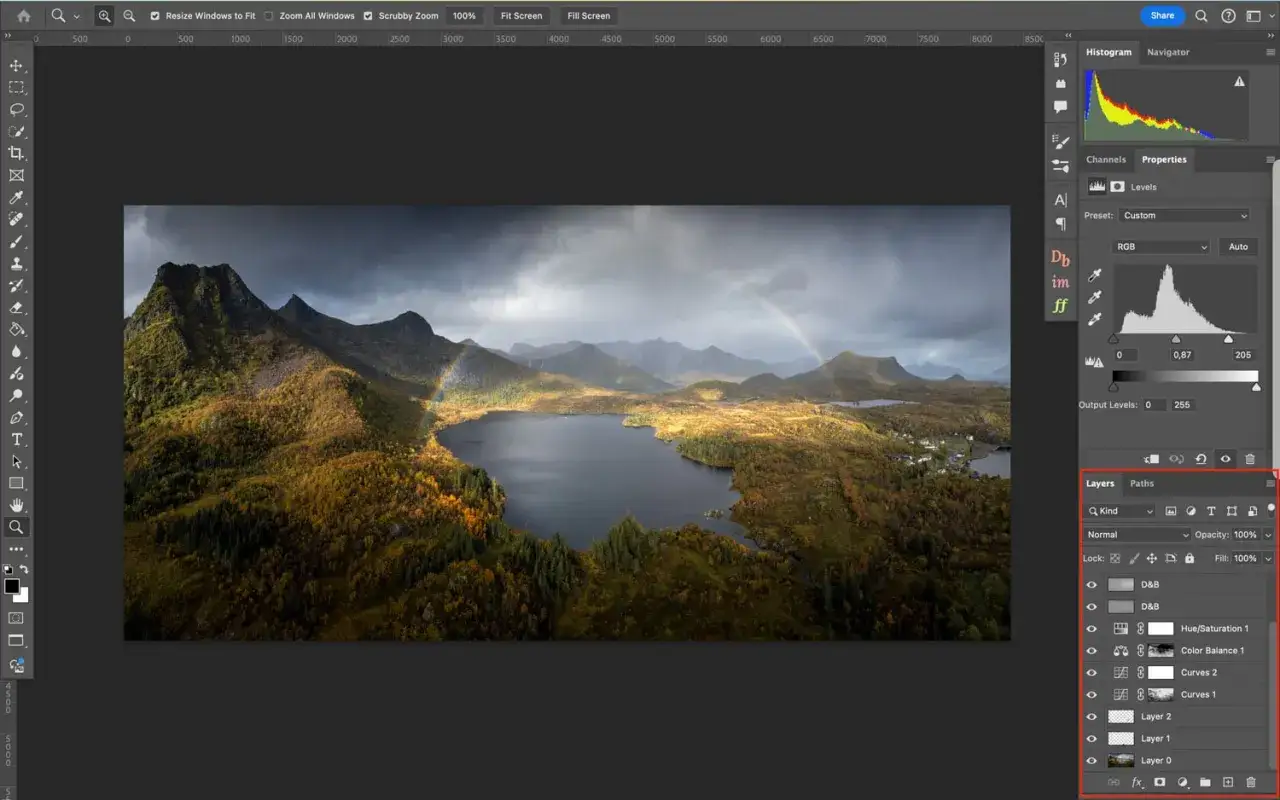
Il flusso non distruttivo che fa risparmiare tempo dopo
Se devo scegliere una sola abitudine da mantenere in ogni progetto, è questa: non tocco mai il file originale senza una strategia. Adobe ricorda che con Camera Raw le regolazioni sui file raw preservano i dati originali, ed è esattamente il principio che applico in ogni fase: spostare il meno possibile i pixel e affidare le modifiche a livelli, maschere e oggetti avanzati.Il flusso che uso di solito è semplice: prima sviluppo globale, poi intervento locale, poi rifinitura, infine esportazione. In pratica:
- Apro il raw in Camera Raw e correggo bilanciamento del bianco, esposizione, contrasto e recupero luci/ombre.
- Porto il file in Photoshop come Smart Object, cioè un contenitore che conserva il contenuto originale e permette modifiche riapribili.
- Aggiungo livelli di regolazione per colore, curve, livelli o tonalità, invece di alterare direttamente il pixel.
- Uso maschere per limitare ogni intervento solo alle aree che mi servono.
- Salvo un master con tutti i livelli e solo dopo preparo le versioni finali.
La differenza tra lavoro pulito e lavoro fragile sta tutta qui. Un file appiattito troppo presto può sembrare “finito”, ma in realtà ti costringe a rifare tutto se il cliente chiede una variante. Un file ben stratificato, invece, regge bene le revisioni.
| Strumento | A cosa serve | Perché lo preferisco |
|---|---|---|
| Livello di regolazione | Correggere colore, luminosità e contrasto | È reversibile e non altera il livello sottostante |
| Maschera | Limitare l’effetto a una zona precisa | Permette interventi molto controllati senza cancellare pixel |
| Smart Object | Proteggere il contenuto originale del livello | Consente trasformazioni e filtri riapribili |
| Filtro avanzato | Applicare effetti modificabili in seguito | Evita di “bloccare” una scelta creativa troppo presto |
Quando questa base è impostata bene, il ritocco smette di essere una corsa contro il tempo e diventa un processo ordinato. Da lì in poi conta soprattutto la qualità delle correzioni.
Colore, luce e ritocco fine senza esagerare
La parte più delicata della postproduzione è anche quella in cui si riconosce subito la mano di chi ha poca esperienza. I volti troppo lisci, i neri schiacciati, i cieli innaturali e gli incarnati arancioni non sono segnali di bravura: sono segnali di eccesso. Io preferisco sempre intervenire in modo progressivo, verificando ogni passaggio a schermo intero e a zoom diversi, perché un ritocco che regge al 100% può comunque fallire nella visione d’insieme.
Le correzioni che uso più spesso si dividono in tre famiglie: globali, locali e di dettaglio. Le globali riguardano il file nel suo insieme, quindi esposizione, curva, saturazione e bilanciamento del bianco. Le locali servono a guidare lo sguardo, per esempio schiarendo un soggetto o scurendo uno sfondo. Le correzioni di dettaglio, invece, entrano nel micro-livello: pelle, polvere, graffi, distrazioni, bordi, riflessi, texture.
| Intervento | Strumento adatto | Nota pratica |
|---|---|---|
| Bilanciamento del bianco | Camera Raw | Meglio farlo prima, quando il file ha ancora margine tonale |
| Contrasto selettivo | Curve o livelli | Più controllabile di un contrasto globale troppo aggressivo |
| Rimozione piccole imperfezioni | Pennello correttivo | Funziona bene per brufoli, polvere e piccoli difetti di pelle |
| Eliminazione di oggetti complessi | Riempimento in base al contenuto o riempimento generativo | Ottimo per bozze e cleanup rapidi, ma spesso richiede rifinitura manuale |
| Scultura della luce | Dodge and burn | Serve a modellare volumi, non a cambiare la fotografia in modo vistoso |
Questo tipo di controllo fa la differenza anche quando devo decidere se restare dentro un flusso più rapido o spingermi verso una postproduzione più complessa.
Quando conviene restare in Lightroom e quando passare a Photoshop
Secondo Adobe, Lightroom ha senso per catalogare e sviluppare grandi quantità di foto senza alterare il file originale, mentre Photoshop entra in scena quando serve una manipolazione più precisa. È una distinzione utile, perché molti errori nascono dal voler usare Photoshop per tutto, anche per compiti che Lightroom gestisce meglio e più velocemente.
La regola pratica che applico è questa: se il lavoro è ripetitivo, coerente e basato su molte immagini simili, resto vicino a Lightroom o a un flusso di sviluppo rapido. Se invece devo intervenire su una singola immagine con selezioni, maschere, compositing o ritocco avanzato, apro Photoshop.
| Scenario | Strumento consigliato | Motivo |
|---|---|---|
| Selezione e catalogazione di molte foto | Lightroom | È più veloce nella gestione dei volumi |
| Sviluppo base di un intero shooting | Lightroom | Permette correzioni coerenti e rapide |
| Ritocco di un ritratto complesso | Photoshop | Maschere, livelli e selezioni sono più precisi |
| Montaggio di più immagini | Photoshop | Serve controllo sul compositing e sulle transizioni |
| Rimozione di elementi di disturbo | Photoshop | Permette rifiniture manuali quando l’automatismo non basta |
Questa distinzione evita anche un errore comune: aprire Photoshop troppo presto. Se il file non è ancora selezionato e sviluppato bene, si rischia di sprecare tempo su un materiale che andrebbe prima definito meglio. Il passaggio giusto è quello che fa risparmiare lavoro dopo, non quello che dà l’illusione di fare tutto nello stesso posto.
Quando il metodo è chiaro, restano però alcuni errori tipici che fanno sembrare il risultato meno professionale di quanto dovrebbe.
Gli errori che rendono subito amatoriale una postproduzione
Ci sono difetti che si notano subito, anche quando la foto è tecnicamente corretta. Io li considero campanelli d’allarme perché indicano una mancanza di controllo, non di talento. Il più frequente è l’eccesso: troppo contrasto, troppa nitidezza, troppa saturazione, troppo smoothing sulla pelle. Il secondo è l’assenza di metodo: livelli senza nome, maschere confuse, file salvati in una sola versione, nessuna copia master.
- Lavorare in modo distruttivo: cancellare pixel o unire i livelli troppo presto limita ogni correzione successiva.
- Ignorare la coerenza cromatica: una serie con temperature colore diverse sembra subito disomogenea.
- Esagerare con sharpening e chiarezza: il dettaglio artificiale si vede molto più di quanto sembri.
- Ritoccare la pelle in modo uniforme: eliminare tutta la texture produce un effetto finto.
- Trascurare i bordi: aloni, tagli imprecisi e maschere sporche rovinano un buon lavoro.
- Non controllare l’immagine a dimensione reale: certi errori compaiono solo quando esci dallo zoom troppo alto.
Un altro errore sottovalutato riguarda il monitor. Se il display è troppo luminoso o mal calibrato, il file sembra perfetto sul tuo schermo e poi fallisce altrove. Non è un dettaglio teorico: è uno dei motivi più comuni per cui i file vengono consegnati troppo scuri o con colori fuori scala.
Per evitare questi problemi serve anche una buona gestione dei formati finali, perché il lavoro non finisce quando chiudo il documento.
Esportazione e archiviazione senza perdere controllo
Il file con i livelli non è il file di consegna. Questo punto è fondamentale, soprattutto se lavori per clienti, stampa o pubblicazione online. Il master deve restare intatto e separato dalla copia finale, altrimenti ogni modifica futura diventa più costosa. Io archivio sempre una versione completa e poi creo derivati diversi in base all’uso.
| Formato | Quando usarlo | Vantaggio principale |
|---|---|---|
| PSD | Master di lavoro | Conserva livelli, maschere e regolazioni |
| PSB | File molto pesanti o progetti enormi | Gestisce documenti troppo grandi per un PSD normale |
| TIFF | Consegna di alta qualità o stampa | È molto robusto e adatto a flussi professionali |
| JPEG | Web e condivisione leggera | Pesa poco, ma comprime con perdita di qualità |
| PNG | Grafica web o elementi con trasparenza | Mantiene buona qualità e supporta l’alpha |
Per il web, in genere preferisco una copia in sRGB perché è la scelta più prevedibile nei browser e sui dispositivi comuni. Per la stampa, invece, mi attengo al profilo richiesto dallo stampatore o dal laboratorio, perché un file ben ritoccato ma gestito con il profilo sbagliato può perdere equilibrio cromatico in uscita. In altre parole: il colore va pensato fino alla consegna, non solo fino allo schermo.
Chiudere bene un progetto significa anche archiviarlo bene, con nomi chiari, versioni ordinate e una distinzione netta tra lavoro in corso e file finali. È una disciplina noiosa solo per chi non ha ancora dovuto recuperare un progetto dopo mesi.
La routine che rende il risultato ripetibile
Se dovessi ridurre tutto a una sequenza concreta, direi questo: sviluppo globale, ritocco locale, controllo dei bordi, verifica a dimensione reale, esportazione dedicata. Non c’è magia, ma c’è una logica che funziona. Più la segui, meno dipendi dal caso e più i risultati diventano coerenti da un progetto all’altro.
La vera differenza, alla fine, non la fa il singolo strumento ma il modo in cui li colleghi tra loro. Chi domina Photoshop non è chi conosce più filtri, ma chi sa scegliere quando intervenire, quanto intervenire e quando fermarsi. Se mantieni il file pulito, lavori in modo non distruttivo e esporti con criterio, la postproduzione smette di essere un ripiego e diventa una parte solida del tuo linguaggio visivo.