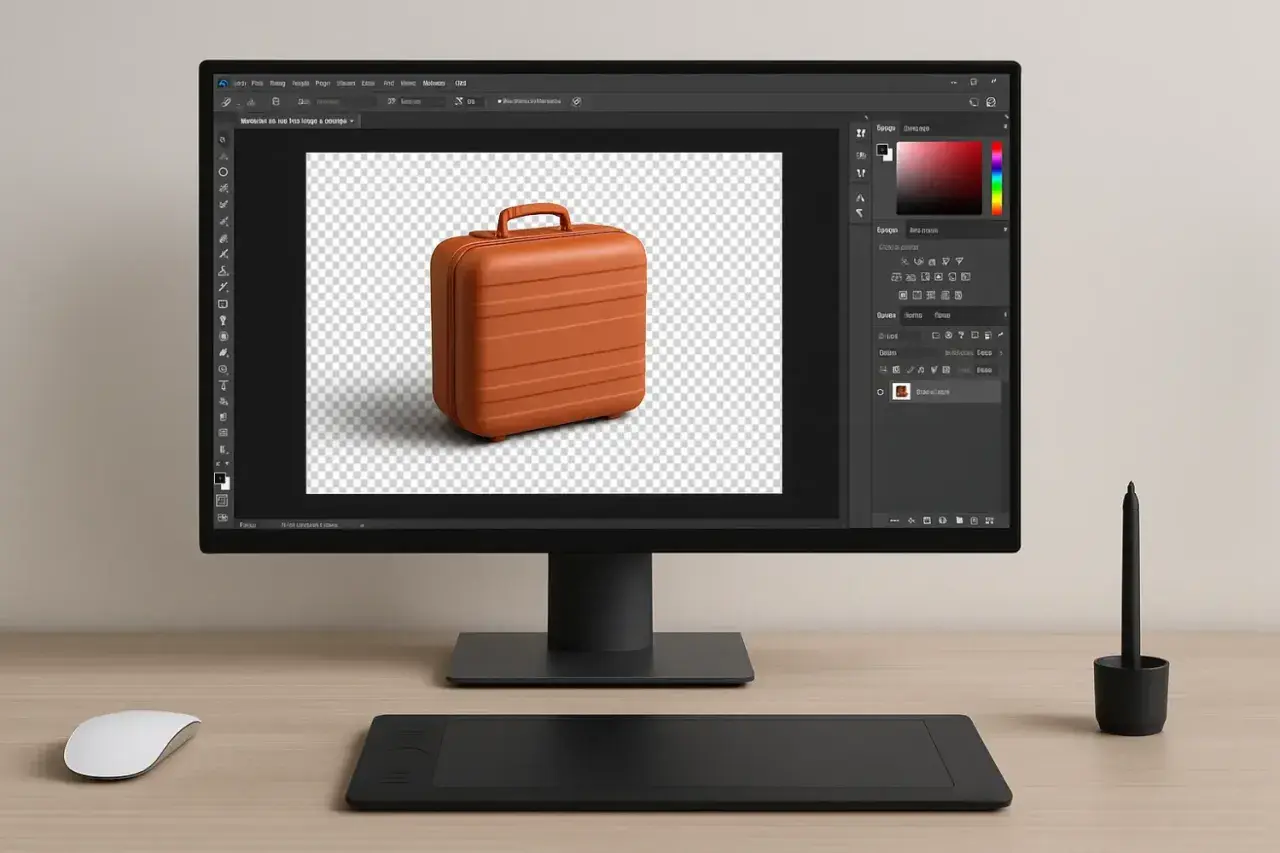
Nella postproduzione la rimozione dello sfondo non serve solo a “tagliare” un soggetto: serve a renderlo riutilizzabile, pulito e coerente con il resto del progetto. In Photoshop il risultato migliore non è quasi mai quello più veloce in assoluto, ma quello che ti lascia una maschera modificabile e bordi credibili. In questa guida vedo il metodo rapido, i casi difficili e il modo giusto di esportare senza perdere trasparenza.
Le informazioni essenziali da avere prima di iniziare
- Remove Background è il punto di partenza più rapido, ma non sempre il punto di arrivo.
- Photoshop lavora meglio quando il livello del soggetto è attivo e sbloccato.
- Su capelli, pelliccia, vetro e fondi poco contrastati conviene passare a Select and Mask.
- Una maschera di livello è preferibile alla cancellazione definitiva: ti lascia margine di correzione.
- Per mantenere la trasparenza, il file master va salvato in PSD; per consegnare, spesso basta PNG.
Come funziona davvero la rimozione dello sfondo
Io parto sempre da un principio semplice: in Photoshop non stai davvero “cancellando” lo sfondo, stai separando soggetto e fondo con una maschera di livello. Questa differenza conta, perché una maschera nasconde i pixel invece di eliminarli e ti permette di tornare indietro senza rifare tutto da zero.
Il comando automatico crea in genere un livello con trasparenza o una maschera pronta per il compositing. Per il lavoro reale questo significa tre cose: puoi rifinire i bordi, puoi sostituire lo sfondo più tardi e puoi conservare una versione master del file senza perdere informazioni utili.
Quando ragioni in questo modo, il flusso diventa più solido: prima isoli, poi rifinisci, infine esporti. Da qui si capisce perché il primo passaggio non è “cancellare”, ma proteggere il lavoro futuro.
Il metodo più rapido per ottenere un ritaglio pulito
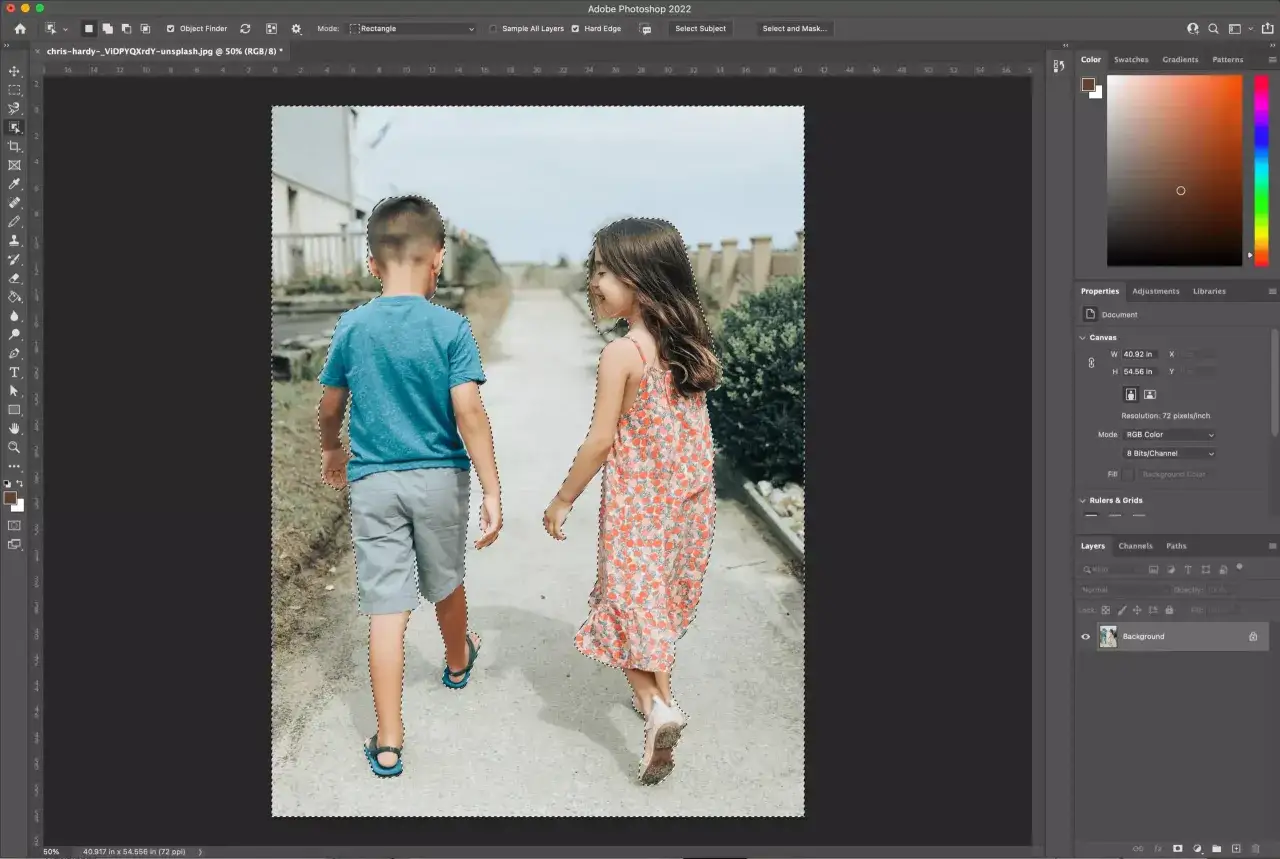
Per una foto semplice io uso quasi sempre l’azione rapida Rimuovi sfondo. Come ricorda Adobe nelle guide aggiornate, il livello deve essere attivo e sbloccato: senza questo passaggio Photoshop non applica correttamente l’azione. Su un ritratto ben separato dal fondo o su una foto prodotto pulita, il risultato arriva in pochi secondi.
- Apri l’immagine e seleziona il livello che contiene il soggetto nel pannello Livelli.
- Sblocca il livello se è bloccato.
- Nel pannello Proprietà, sotto Azioni rapide, scegli Rimuovi sfondo.
- Lascia che Photoshop generi la maschera e controlla il bordo al 100%.
- Se restano residui, dipingi sulla maschera con bianco o nero per correggere i punti sporchi.
La parte che molti saltano è proprio il controllo finale. Io zoomo sempre al 100% sui bordi del viso, sulle spalle e sulle aree con ombre: è lì che un taglio veloce mostra subito i suoi limiti. Quando il soggetto è meno pulito, entra in gioco la parte più delicata: i bordi.
Quando i bordi complicano tutto
Capelli, pelliccia, vetro, fumo e oggetti semitrasparenti mettono in crisi le selezioni automatiche perché il confine tra soggetto e sfondo non è netto. In questi casi non cerco un effetto perfetto al primo colpo: cerco una base buona da rifinire bene.
Capelli e dettagli fini
Per i capelli la soluzione più utile resta Select and Mask, con Refine Hair o Refine Edge Brush. Adobe ha migliorato molto questo passaggio nelle versioni recenti, ma la logica non cambia: prima fai una selezione grossolana, poi lavori sul bordo. Io preferisco visualizzare il ritaglio su nero o su bianco, perché i difetti si leggono meglio che su un fondo simile a quello originale.
Nel pannello dedicato, i controlli Smooth, Feather, Contrast e Shift Edge fanno la differenza quando il bordo è nervoso o troppo morbido. Su una chioma spettinata o su una pelliccia, il trucco è capire quanto dettaglio vuoi salvare prima di toccare i cursori.
Trasparenze e vetro
Con oggetti trasparenti il problema non è solo il bordo, ma anche ciò che devi salvare dentro il bordo. Un bicchiere, una bottiglia o un tessuto leggero richiedono spesso compromessi: se pretendi una selezione troppo aggressiva, perdi realismo; se lasci troppo margine, lo sfondo resta visibile. Qui la maschera di livello è utile proprio perché ti permette interventi locali, non una rimozione cieca.Leggi anche: Immagini surreali credibili - Guida alla postproduzione
Fondi poco contrastati
Quando il soggetto ha toni simili allo sfondo, la selezione automatica perde precisione. Io allora lavoro per gradi: prima provo il comando rapido, poi passo a Select and Mask, poi ritocco a mano le zone critiche con pennello e ingrandimento alto. È un approccio più lento, ma evita bordi seghettati e aloni cromatici. Da qui conviene scegliere il tipo di intervento giusto invece di forzare sempre lo stesso metodo.
Maschera automatica o intervento manuale
Se devo scegliere una sola strada, ragiono così: l’automatismo serve per partire, il controllo manuale serve per finire bene. Nella pratica i tempi cambiano molto, ma per orientarti puoi considerare questa differenza.
| Metodo | Quando funziona meglio | Controllo | Tempo indicativo |
|---|---|---|---|
| Rimuovi sfondo | Ritratti puliti, foto prodotto con sfondo uniforme | Basso | Pochi secondi, fino a 1 minuto |
| Select and Mask | Capelli, bordi complessi, soggetti con dettagli fini | Alto | 2-10 minuti |
| Maschera dipinta a mano | Oggetti semplici ma con bordi irregolari o correzioni localizzate | Molto alto | 5-20 minuti |
La regola pratica è semplice: se il soggetto è leggibile e lo sfondo stacca bene, automatizza; se il bordo racconta l’immagine, lavora a mano. Io preferisco perdere due minuti in più qui che ritrovarmi un alone visibile in export. Una volta deciso come stai isolando il soggetto, il passo successivo è esportare nel formato corretto.
Come esportare senza perdere trasparenza
Dopo aver tolto lo sfondo, il file giusto dipende da quello che devi farci dopo. Per un archivio di lavoro tengo sempre un master modificabile; per la consegna preparo un export leggero. Se sbagli formato, rischi di ricominciare da capo anche se il ritaglio era corretto.
| Formato | Trasparenza | Livelli | Uso migliore |
|---|---|---|---|
| PSD | Sì | Sì | File master, ritocchi futuri |
| PNG | Sì | No | Web, compositing, grafiche con fondo trasparente |
| TIFF | Sì | Sì | Stampa e archiviazione professionale |
| JPEG | No | No | Solo se lo sfondo è già piatto e definitivo |
La differenza che conta davvero è questa: PSD per lavorare, PNG o TIFF per consegnare senza perdere il canale alfa. JPEG, invece, lo considero l’ultima scelta quando la trasparenza non serve più. Se il file deve vivere ancora a lungo nel tuo archivio, c’è un’ultima abitudine che ti evita rifacimenti.
Gli errori che vedo più spesso nei ritagli frettolosi
Molti problemi non dipendono da Photoshop, ma dal modo in cui si entra nel ritaglio. I casi peggiori che vedo sono sempre gli stessi.
- Lavorare sul livello sbagliato o lasciare il soggetto bloccato.
- Accettare la selezione automatica senza controllare bordi, mani e capelli.
- Esportare in JPEG e accorgersi dopo che la trasparenza è sparita.
- Tagliare anche le ombre, quando invece servivano per dare profondità.
- Voler correggere tutto con un solo strumento, invece di combinare maschera, pennello e Select and Mask.
Il vero errore, però, è un altro: cercare un taglio perfetto in una sola passata. In postproduzione il risultato buono di solito nasce da tre interventi piccoli, non da uno solo enorme. Per questo conviene pensare sempre in termini di selezione, maschera e rifinitura. Da qui nasce un flusso di lavoro che regge anche nei progetti reali.
Un flusso di lavoro che ti evita di rifare tutto da capo
Quando tratto un ritaglio come un passaggio reversibile, il file resta utile anche fra settimane. Io faccio così:
- salvo subito una copia PSD con livelli intatti;
- applico la rimozione automatica solo come base di partenza;
- controllo il bordo su uno sfondo chiaro e uno scuro;
- esporto una versione PNG solo quando sono certo che la trasparenza sia corretta;
- conservo eventuali ombre su un livello separato, se servono al realismo.
Se lavori in questo modo, rimuovere lo sfondo non diventa un trucco veloce ma una parte affidabile del tuo flusso di postproduzione: è quello che fa la differenza tra un ritaglio che funziona e un file che puoi davvero riusare in un articolo, in una grafica o in un fotomontaggio senza doverlo aprire di nuovo da zero.