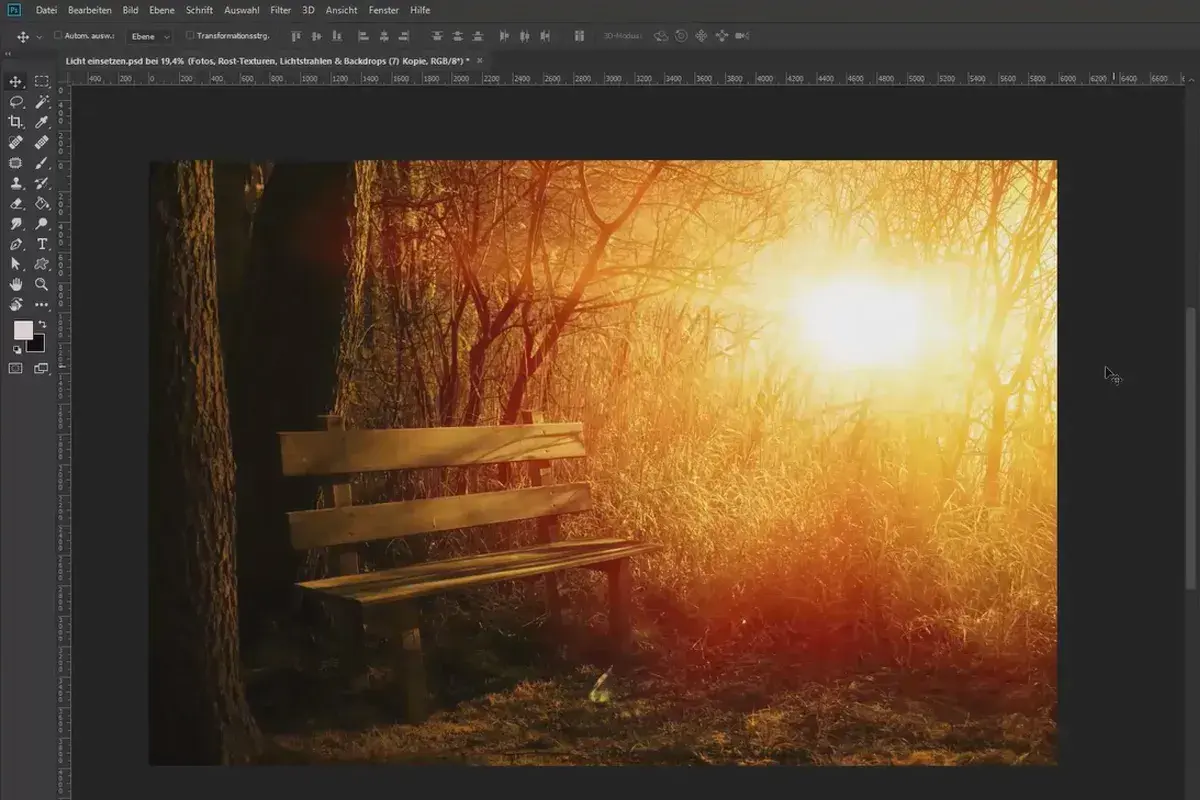
Aggiungere una texture a una foto in Photoshop non significa solo sovrapporre un’immagine e abbassare l’opacità. Il risultato credibile nasce da tre decisioni precise: scegliere la texture giusta, combinarla con la modalità di fusione corretta e limitarne l’effetto con una maschera. In questa guida trovi un flusso di lavoro pratico, i metodi che funzionano davvero e gli errori che fanno sembrare artificiale anche un ritocco ben eseguito.
I punti che fanno la differenza quando lavori con le texture
- La texture deve seguire luce e contrasto dell’immagine, non imporli a forza.
- Sovrapponi, Luce soffusa e Moltiplica sono i punti di partenza più utili, ma vanno scelti in base al tipo di foto.
- La maschera di livello serve a tenere pulito il soggetto principale e a evitare l’effetto “incollato”.
- Oggetti avanzati e file PSD ti lasciano margine per correggere tutto in seguito.
- Di solito basta poca opacità: spesso il punto giusto sta tra il 10% e il 35%.
Quando una texture migliora davvero una foto
Una texture funziona quando aggiunge materia, profondità o atmosfera senza rubare scena al soggetto. Io la considero efficace soprattutto in tre casi: quando l’immagine è troppo pulita e ha bisogno di carattere, quando voglio un linguaggio più editoriale o artistico, oppure quando devo legare tra loro elementi compositi che altrimenti sembrerebbero provenire da immagini diverse.
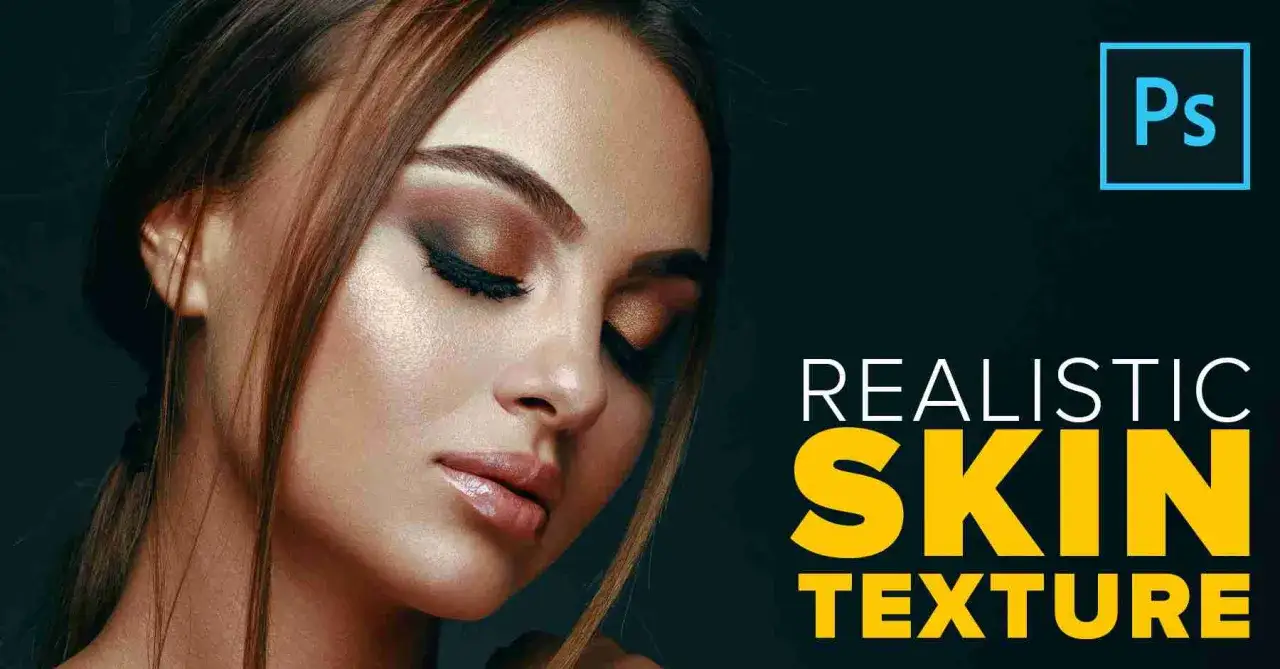
Le texture più utili non sono sempre le più vistose. Grain fine, carta, cemento, tessuto, polvere, graffi leggeri o una trama quasi impercettibile spesso rendono più di un pattern evidente. Su un ritratto, per esempio, una grana delicata può dare coerenza e morbidezza; su una scena urbana, una superficie ruvida può rafforzare l’idea di contesto; su uno still life, una carta o un legno tenue possono dare un’identità più calda.
Il limite è semplice: se la foto ha già molti dettagli, luci complesse o colori forti, una texture aggressiva tende a confondere tutto. In quei casi io mi fermo prima e mi chiedo se l’effetto sta davvero migliorando la lettura dell’immagine o se sta solo coprendo un problema di base. Da qui conviene passare al flusso operativo, perché la credibilità si costruisce nei passaggi, non nell’effetto finale.
Il flusso di lavoro più sicuro per un risultato credibile
Se vuoi un metodo semplice e pulito, io lavoro quasi sempre nello stesso ordine: porto la texture nel documento, la rendo modificabile, scelgo la fusione più adatta, poi rifinisco intensità e area visibile. Nella documentazione di Photoshop, Adobe insiste molto sull’uso dei livelli e degli oggetti avanzati proprio perché permettono di intervenire senza distruggere l’immagine originale.
- Inserisci la texture come livello separato. Usa un comando tipo Inserisci incorporato o apri la texture nel documento e trascinala sopra la foto base.
- Trasformala in oggetto avanzato. Così puoi ridimensionarla o ruotarla più volte senza perdere qualità. È una scelta che consiglio sempre quando prevedo di fare prove diverse.
- Adatta dimensione e prospettiva. Una texture troppo piccola ripetuta in modo evidente rovina subito l’illusione; una texture troppo grande, invece, può sembrare scollegata dal soggetto.
- Imposta la modalità di fusione. Parti da Sovrapponi o Luce soffusa per gli effetti più versatili; usa Moltiplica se la texture deve scurire la base; prova Scherma quando lavori con elementi chiari o bagliori su sfondi scuri.
- Abbassa l’opacità. Nella maggior parte dei casi conviene restare tra il 10% e il 35%. Se sali troppo, la texture diventa protagonista e non più supporto.
- Applica una maschera di livello. Dipingi in nero per nascondere, in bianco per mostrare e in grigio per una presenza parziale. È il passaggio che separa un effetto generico da un lavoro controllato.
- Salva il master in PSD. Per la consegna puoi esportare JPEG o PNG, ma il file con i livelli va conservato intatto.
Io preferisco fare i ritocchi in quest’ordine perché mi dice subito dove sta il problema: se la texture è troppo forte, troppo scura o troppo estesa, lo capisco in pochi secondi e intervengo senza smontare tutto il lavoro. Il passaggio successivo è scegliere la modalità di fusione con più criterio, non andare a tentativi.
Quale modalità di fusione usare davvero
La scelta della modalità di fusione conta spesso più della texture stessa. Le modalità di Photoshop stabiliscono come i pixel del livello superiore interagiscono con quelli sottostanti: lo spiega bene anche Adobe nella guida sui blending mode, e in pratica questo significa che una texture può risultare naturale o completamente finta a seconda di quel menu. Qui sotto ti lascio una mappa semplice, basata su ciò che uso di più nei lavori reali.
| Modalità | Effetto | Quando la uso | Attenzione a |
|---|---|---|---|
| Sovrapponi | Aumenta contrasto e presenza della trama | Texture di carta, muro, tessuto, superfici con luce già leggibile | Può bruciare le alte luci e indurire troppo i toni |
| Luce soffusa | Effetto più morbido e meno aggressivo | Ritratti, mood editoriali, texture quasi invisibili | Su texture deboli rischia di diventare troppo delicata |
| Moltiplica | Scurisce il fondo e valorizza le parti più dense della trama | Carta antica, grunge, polvere, texture su sfondi chiari | Chiude facilmente le ombre e appiattisce l’immagine |
| Scherma | Schiarisce e lascia passare gli elementi più luminosi | Light leak, bagliori, nebbia, particelle su fondi scuri | Rischia di slavare i colori e rendere il risultato poco consistente |
| Normale con opacità bassa | Presenza controllata e molto leggibile | Quando la texture è già ben bilanciata o deve restare sottile | Se la maschera è debole, l’effetto può sembrare “appoggiato” sopra |
Se una texture non funziona con Sovrapponi, non la scarto subito. Spesso basta passare a Luce soffusa, oppure combinare la fusione con una curva di contrasto più morbida. In molti casi il problema non è il materiale, ma l’intensità con cui lo stai forzando dentro la foto.
Come far combaciare contrasto, colore e grana
La parte che distingue un montaggio credibile da uno casuale è l’armonia tonale. Una texture troppo fredda su un ritratto caldo, o troppo contrastata su un’immagine già dura, salta subito all’occhio. Per questo io non mi limito mai a cambiare la modalità di fusione: regolo anche il carattere della texture prima di considerarla definitiva.
- Correggi il tono con una curva o con Livelli se la texture è troppo piatta o troppo “sporca” nei medi.
- Usa Tonalità/Saturazione o Bilanciamento colore per eliminare dominanti troppo evidenti.
- Abbina la nitidezza: una texture molto incisa su una foto morbida sembra quasi sempre posticcia.
- Aggiungi o riduci grana in base alla qualità della foto base, così i due livelli sembrano appartenere allo stesso mondo.
- Proteggi le zone sensibili, soprattutto pelle, occhi, labbra, logo e dettagli di prodotto, con una maschera più precisa.
Su un ritratto io resto spesso su un effetto molto tenue, perché la pelle tollera male i contrasti inutili. Su architettura, moda o still life, invece, posso spingere un po’ di più la trama senza perdere credibilità. La regola è sempre la stessa: la texture deve sembrarti parte della scena, non un filtro messo sopra.
Quando l’immagine è già complessa, preferisco intervenire localmente invece di uniformare tutto. È una scelta meno “spettacolare”, ma quasi sempre più convincente. E proprio qui entrano in gioco gli errori più comuni, quelli che fanno crollare il risultato anche quando la base è buona.
Gli errori più comuni che fanno sembrare finta la texture
In questo tipo di ritocco gli errori sono molto riconoscibili, e proprio per questo è facile evitarli se li conosci in anticipo. Io li tratto come segnali d’allarme: se ne compare uno, torno indietro e correggo prima di esportare.
- Texture troppo piccola o ripetuta: crea pattern visibili e fa capire subito che il livello è stato riutilizzato senza cura.
- Opacità eccessiva: la foto perde aria e la texture diventa più importante del soggetto.
- Light direction incoerente: se la trama “arriva” da un’altra direzione rispetto alla luce reale, l’occhio se ne accorge subito.
- Mancanza di maschera: una texture che copre tutto in modo uniforme sembra quasi sempre artificiale.
- Contrasto non allineato: una texture molto aggressiva su un’immagine già dura porta a neri chiusi e alte luci scollegate.
- Salvataggio troppo presto in JPEG: perdi margine di correzione e spesso introduci artefatti inutili.
Se vuoi un controllo rapido, fai una prova semplice: nascondi e riattiva il livello texture due o tre volte. Se l’immagine migliora in modo netto ma senza gridare “ritocco”, sei sulla strada giusta. Se invece il risultato cambia troppo e l’occhio va subito sulla trama, allora c’è ancora da alleggerire qualcosa.
Texture diverse richiedono approcci diversi
Non tutte le foto reagiscono allo stesso modo. Qui sotto ti lascio una guida molto pratica, utile quando devi decidere da dove partire senza perdere tempo in prove casuali.
| Tipo di immagine | Texture più adatte | Punto di partenza | Nota pratica |
|---|---|---|---|
| Ritratto | Carta, grana fine, tessuto leggero | Luce soffusa, opacità bassa | Proteggi pelle e occhi; qui la delicatezza conta più della quantità |
| Paesaggio | Nuvole, foschia, grana atmosferica | Luce soffusa o Scherma | Rispetta orizzonte e profondità, altrimenti l’effetto perde credibilità |
| Still life | Legno, carta, cemento leggero | Sovrapponi o Moltiplica | Controlla bene i bordi del prodotto e i riflessi |
| Fashion ed editoriale | Superfici urbane, tessuti, polvere, graffi sottili | Sovrapponi con maschera | Puoi permetterti più carattere, ma solo se il mood lo regge |
| Look vintage | Graffi, grana filmica, carta consumata | Moltiplica o Normale con opacità ridotta | Funziona meglio se colori e luce sono già un po’ attenuati |
Questa tabella non sostituisce il gusto, ma ti fa risparmiare molti tentativi. Io la uso come punto di partenza, poi aggiusto tutto in base alla foto reale, perché la riuscita dipende sempre dall’equilibrio tra soggetto, luce e trama. A questo punto resta solo un controllo finale, quello che separa un file ben lavorato da uno semplicemente “finito”.
Prima di esportare, controlla questi tre dettagli
Prima di consegnare il lavoro, faccio sempre tre verifiche molto concrete. La prima è lo zoom al 100%: è il modo più rapido per capire se la texture introduce pixelature, moiré o bordi innaturali. La seconda è il confronto tra livello attivo e livello nascosto, perché mi dice subito se l’effetto sta davvero migliorando la foto. La terza è il formato di salvataggio: PSD o TIFF per tenere tutto modificabile, JPEG o PNG solo per il file finale da condividere.
- Controlla i bordi del soggetto, soprattutto se hai usato una maschera complessa.
- Verifica i toni medi, perché è lì che la texture tende a diventare più visibile.
- Rivedi le alte luci, che sono spesso la prima zona a perdere naturalezza.
Se vuoi un effetto pulito, parti da una texture coerente, proteggi il soggetto con una maschera e lascia che modalità di fusione e opacità facciano il resto. È un intervento piccolo solo in apparenza: nel ritocco giusto cambia profondità, ritmo e atmosfera senza far perdere naturalezza alla foto.