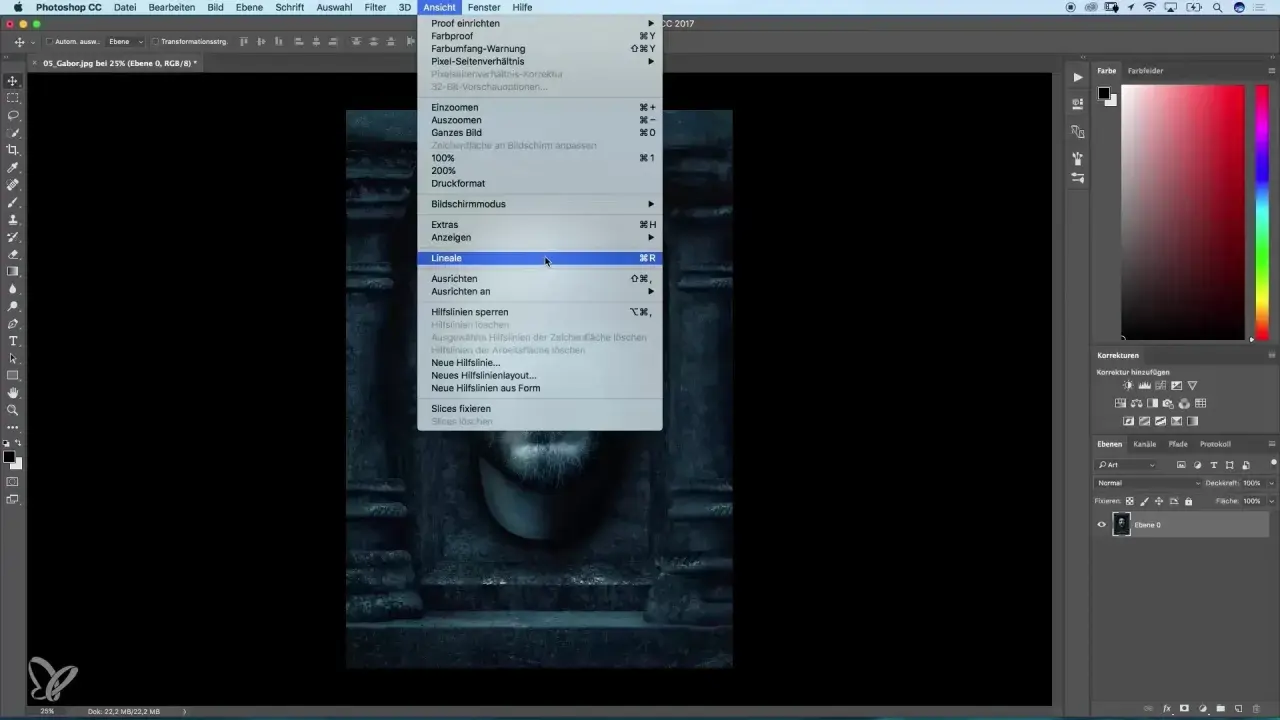
Per preparare bene un documento A4 in Photoshop non basta aprire un file nuovo e andare avanti a intuito. Servono misure corrette, una risoluzione adatta alla stampa e qualche accortezza su margini, abbondanze e colore, soprattutto quando il progetto nasce per fotografia, poster o materiali di postproduzione. Qui trovi una guida pratica, centrata su ciò che conta davvero per arrivare a un file pulito e stampabile.
Le informazioni essenziali per lavorare in A4 senza errori
- L’A4 standard misura 210 x 297 mm, cioè 21 x 29,7 cm.
- Per la stampa, il riferimento più affidabile è 300 ppi; a questa risoluzione l’A4 corrisponde a 2480 x 3508 px.
- In Photoshop conviene partire da File > Nuovo e scegliere il preset di stampa A4 quando è disponibile.
- Se il file andrà in tipografia, considera 3 mm di abbondanza e un margine di sicurezza per testi e loghi.
- La qualità finale dipende anche da orientamento, gestione del colore ed eventuale ridimensionamento in fase di stampa.
Cosa significa davvero impostare un A4 in Photoshop
Quando creo un documento A4 in Photoshop, io ragiono sempre su due piani: il formato fisico del foglio e la qualità con cui quel foglio dovrà essere riprodotto. L’A4 è uno standard ISO 216, quindi non è una misura “a occhio”, ma un formato preciso usato quasi ovunque in Europa per documenti, flyer, schede prodotto, portfolio e materiali stampati di uso quotidiano.
Il punto che genera più confusione è la differenza tra dimensioni reali e pixel. Un A4 non ha un numero fisso di pixel valido per ogni caso: quei pixel cambiano in base alla risoluzione. Per la stampa, però, 300 ppi resta il riferimento più solido. Adobe riassume bene il concetto: a questa risoluzione, un A4 equivale a 2480 x 3508 pixel.
Se il documento serve solo per una bozza veloce a schermo, si può anche lavorare a risoluzioni più basse. Ma appena il file deve uscire su carta, la logica cambia: prima definisco il formato, poi la densità di stampa, poi il resto. È questo ordine che evita problemi più avanti. Da qui si passa alle impostazioni concrete, che sono la parte davvero decisiva.
Le impostazioni da controllare prima di creare il file
Prima di aprire il documento, conviene avere chiaro almeno questo set di parametri. Non sono decorativi: ognuno influisce sul risultato finale.
| Parametro | Valore consigliato | Perché conta |
|---|---|---|
| Formato | 210 x 297 mm | È la misura standard dell’A4 in verticale. |
| Orientamento | Verticale o orizzontale | Dipende dal layout, dalla foto e dalla destinazione d’uso. |
| Risoluzione | 300 ppi | È il valore più sicuro per una stampa nitida. |
| Dimensioni in pixel | 2480 x 3508 px | Riferimento pratico per un A4 a 300 ppi. |
| Colore | RGB o CMYK | Dipende dal flusso finale e da chi stamperà il file. |
| Abbondanza | 3 mm | Serve se immagini o fondi arrivano fino al bordo tagliato. |
| Margine di sicurezza | 5-10 mm | Protegge testi, numeri di pagina e loghi da tagli accidentali. |
In pratica, io distinguo sempre tra file destinato alla stampa e file pensato per la sola visualizzazione. Se il progetto è una bozza o un’anteprima, 150 ppi può ancora avere senso. Se invece il documento deve uscire bene su carta, non scendo sotto i 300 ppi senza un motivo preciso. Il margine di sicurezza, poi, è una di quelle cose che sembrano secondarie finché un testo non finisce troppo vicino al taglio. Da qui il passo successivo è creare davvero il documento, nel modo corretto.
Come creare il documento passo dopo passo
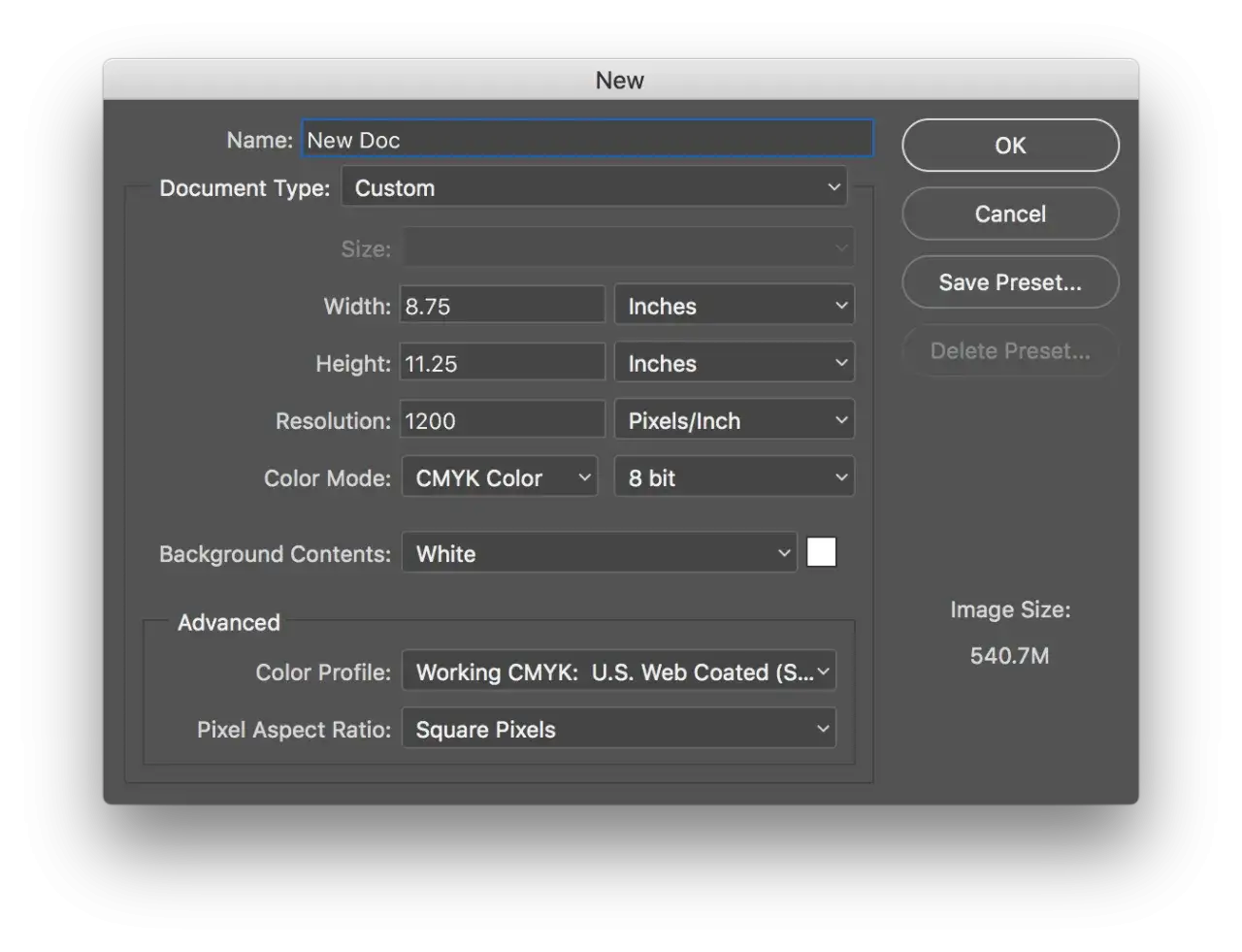
- Apri File > Nuovo.
- Se Photoshop mostra i preset di stampa, entra nella categoria Stampa e seleziona il formato A4.
- Controlla larghezza e altezza: 210 x 297 mm in verticale, oppure 297 x 210 mm in orizzontale.
- Imposta la risoluzione a 300 ppi se il file è destinato alla stampa finale.
- Scegli il profilo colore coerente con il flusso di lavoro: in molti casi fotografici si parte in RGB, mentre alcuni laboratori o tipografie richiedono CMYK.
- Se il contenuto arriva fino al bordo, aggiungi l’abbondanza richiesta dalla tipografia, spesso 3 mm per lato.
- Conferma e, se lavori spesso su questo formato, salva il preset per riutilizzarlo senza rifare ogni volta le stesse verifiche.
Margini, abbondanze e qualità di stampa
Qui si gioca gran parte del risultato finale. Un file può essere impostato correttamente e avere comunque un aspetto povero o impreciso se non si gestiscono bene i bordi. In stampa, la regola pratica è semplice: ciò che può essere tagliato non deve mai ospitare informazioni importanti.
Quando un’immagine o un fondo devono arrivare fino al bordo, aggiungo l’abbondanza. Per l’A4, in molti flussi di lavoro la misura più comune è 3 mm per lato. Questo significa che il documento tecnico diventa leggermente più grande del formato finale, così il taglio può avvenire senza scoprire bordi bianchi indesiderati. I testi, invece, li tengo più all’interno, di solito con un margine di sicurezza tra 5 e 10 mm.
Un altro punto spesso sottovalutato è il comportamento della stampa. In Photoshop, la finestra di stampa non cambia le dimensioni reali del documento: regola piuttosto posizione e scala dell’immagine sul foglio scelto. Se il driver della stampante forza un adattamento automatico, può alterare l’area stampata e rovinare l’allineamento. Per questo io verifico sempre che la scala sia quella giusta e, quando serve, stampo un PDF di controllo prima della consegna definitiva.
Anche il colore merita attenzione. Per lavori fotografici moderni, partire in RGB e convertire solo quando il flusso lo richiede è spesso la scelta più pulita. Se invece la tipografia lavora in CMYK, è meglio adeguarsi al suo profilo e non improvvisare. In questo passaggio non conta tanto “avere ragione” in teoria, quanto arrivare alla stampa con il minor numero possibile di sorprese. Da qui è naturale passare agli errori che vedo più spesso.
Gli errori che fanno perdere tempo e qualità
- Confondere A4 e letter - sembrano simili, ma non sono uguali; un layout pensato per un formato può risultare tagliato o spostato sull’altro.
- Lavorare a 72 ppi per una stampa - va bene per schermi e bozze leggere, non per un file che deve uscire bene su carta.
- Ingrandire troppo un’immagine piccola - se il materiale di partenza è povero, portarlo forzatamente ad A4 spesso produce sgranatura o perdita di dettaglio.
- Ignorare abbondanze e margini - il risultato può sembrare corretto a video e fallire al taglio.
- Lasciare che il driver ridimensioni tutto - una piccola opzione di stampa automatica può cambiare il formato effettivo senza che te ne accorga.
- Non controllare il rapporto tra immagine e testo - un A4 fotografico con titoli troppo vicini al bordo perde subito equilibrio visivo.
Il mio consiglio più concreto è questo: prima di rifinire la grafica, verifica il materiale di partenza. Se la foto non regge il dettaglio a 300 ppi, non c’è impostazione magica che risolva il problema. In quel caso conviene ridurre l’ambizione del layout o cambiare sorgente. È un limite reale, non una questione di gusto, e riconoscerlo subito fa risparmiare molte ore. Da qui ha senso chiarire anche quando Photoshop è la scelta giusta e quando no.
Quando Photoshop basta e quando conviene cambiare strumento
Per una pagina singola, un poster fotografico, una scheda immagine o un layout con pochi elementi, Photoshop funziona bene. È forte quando il centro del lavoro è la fotografia, la composizione raster e la postproduzione. Se invece il progetto diventa più editoriale, con più pagine, griglie complesse, testi lunghi e continuità tipografica, io preferisco spostarmi su un altro software.
| Software | Ideale per | Limite principale |
|---|---|---|
| Photoshop | Pagina singola, immagine principale, poster fotografico, compositing | Meno adatto a impaginati lunghi e gestione editoriale complessa |
| Illustrator | Elementi vettoriali, loghi, grafiche pulite, testo molto controllato | Non è il più comodo quando la fotografia domina il layout |
| InDesign | Brochure, cataloghi, documenti multipagina, impaginazione vera e propria | Non sostituisce Photoshop nella gestione fine delle immagini |
Se devo sintetizzare la scelta in una frase, direi così: Photoshop è perfetto per costruire un A4 fotografico; InDesign è più forte quando l’A4 diventa una pagina editoriale. Per un portale che parla di tecnica, arte digitale e fotografia, questa distinzione è utile perché evita di usare lo strumento giusto nel posto sbagliato. E a questo punto vale la pena chiudere con una regola pratica che uso spesso quando preparo file destinati alla stampa.
La regola pratica che mi evita di rifare il lavoro
Quando preparo un documento A4, parto sempre da tre domande: che formato finale deve avere, a quale risoluzione verrà stampato e quanto vicino al bordo andranno testi e immagini. Se queste tre risposte sono chiare, il resto diventa molto più semplice. Photoshop non è complicato in sé; diventa complicato quando gli si chiede di correggere a posteriori decisioni non prese all’inizio.
La sequenza che funziona meglio è sempre la stessa: imposto il formato corretto, controllo la risoluzione, verifico margini e abbondanze, poi passo al contenuto visivo. In questo modo il documento resta coerente dall’inizio alla fine e la stampa finale assomiglia davvero a quello che vedo sullo schermo. Se devo lasciare un criterio unico, è questo: pensa all’A4 come a un formato di stampa, non come a un semplice foglio vuoto. Quando fai questa distinzione, tutto il flusso diventa più prevedibile e molto meno frustrante.