Le informazioni essenziali da tenere a portata di mano
- Photoshop si installa tramite l’app desktop di Creative Cloud, che gestisce download, installazione e aggiornamenti.
- Prima di partire conviene controllare sistema operativo, RAM, GPU e spazio libero: con file pesanti fanno la differenza.
- Su Mac evita volumi case-sensitive, perché Adobe li esclude dall’installazione.
- Se usi un account di scuola o azienda, l’accesso può dipendere dall’amministratore.
- Per la postproduzione conviene preparare subito SSD, spazio temporaneo e aggiornamenti dei driver.
Prima di scaricare Photoshop, controlla che il computer sia davvero pronto
Quando preparo un computer per la postproduzione, io guardo subito tre cose: sistema operativo, memoria e grafica. Sono i punti che determinano se l’installazione andrà liscia o se il programma finirà per essere lento già al primo avvio. Nelle versioni attuali, Adobe richiede requisiti abbastanza chiari, ma è facile sottovalutare il peso reale di un file PSD grande, dei filtri e delle funzioni basate su AI.
| Voce | Indicazione pratica | Perché conta |
|---|---|---|
| Sistema operativo | Windows 10 21H2/22H2 o Windows 11 21H2-24H2; macOS 13, 14 o 15 | Versioni più vecchie possono non essere supportate |
| RAM | 8 GB minimo, 16 GB consigliati | Incide su fluidità, filtri e file complessi |
| GPU | DirectX 12 su Windows, Metal su Mac | Influisce su zoom, pennelli, filtri e accelerazione hardware |
| Spazio libero | 10 GB minimi, molto meglio 100 GB | Servono spazio di installazione e margine per i file temporanei |
| Internet e registrazione | Richiesti per attivazione e servizi online | Photoshop non si attiva in modo completo senza connessione |
Un dettaglio che spesso crea problemi su Mac: Photoshop non si installa su un volume con file system case-sensitive. È un vincolo che molti ignorano finché non si fermano davanti all’errore. Se il tuo sistema è vecchio o quasi pieno, io non partirei subito: aggiornare prima vale molto più che cercare di forzare l’installazione. A questo punto ha senso preparare il client Adobe, perché è lì che passa tutto il flusso.
Installa Creative Cloud e avvia il download corretto
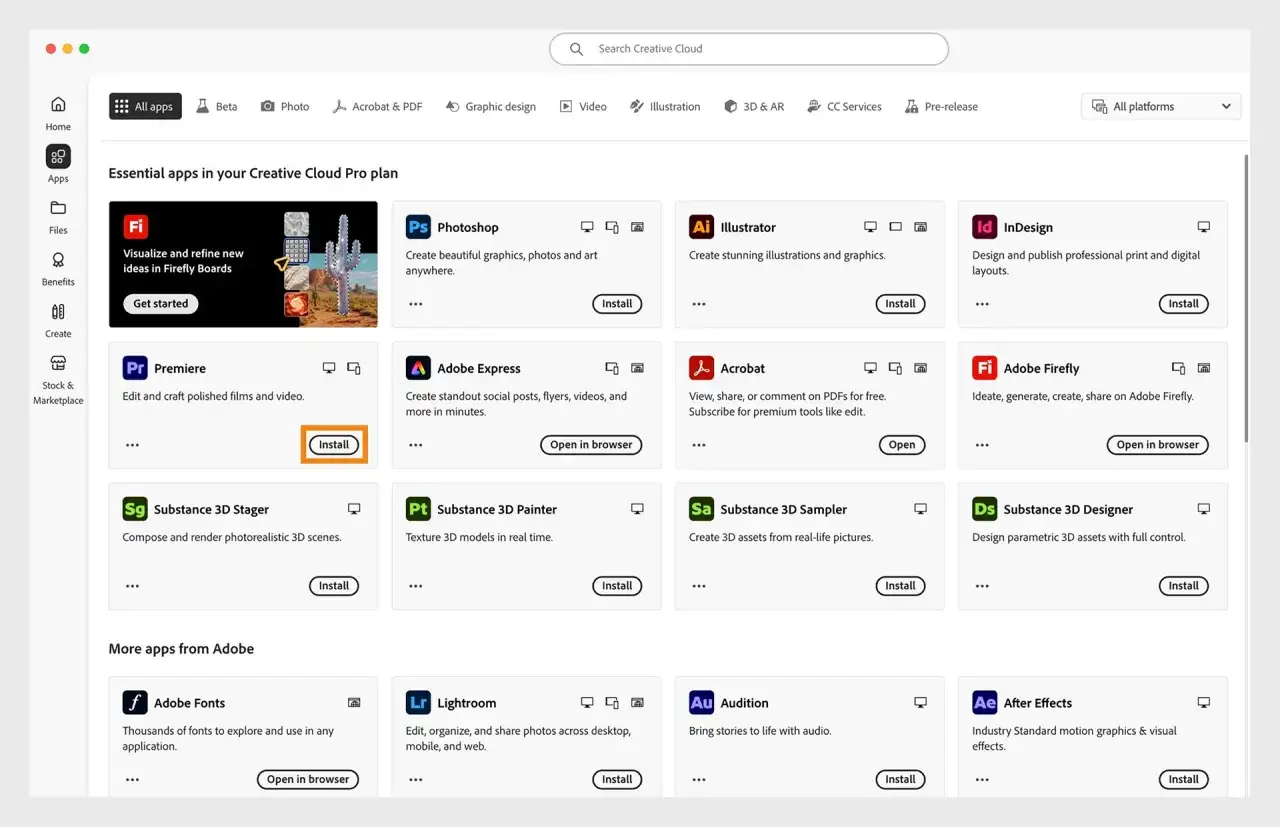
Per installare Photoshop non si scarica di solito il programma come file indipendente: il centro del processo è l’app desktop di Creative Cloud. Adobe la usa come ponte per scaricare, installare e aggiornare i suoi software, quindi se quel passaggio è chiaro, il resto diventa lineare.
- Vai alla pagina di Adobe Home o alla pagina di download di Creative Cloud e accedi con il tuo Adobe ID.
- Se non hai ancora un abbonamento, attiva la prova di 7 giorni oppure scegli il piano che ti serve.
- Scarica l’installer di Creative Cloud: su Windows è un file .exe, su macOS un .dmg.
- Apri il file scaricato e segui le istruzioni sullo schermo.
- Al primo accesso, apri la scheda delle app e cerca Photoshop.
- Seleziona il pulsante di installazione e aspetta che il client completi il download.
Se usi un account fornito da scuola o azienda, può servirti una richiesta di accesso aggiuntiva: in quel caso non è un problema tecnico, ma di permessi. Un altro dettaglio utile è che Creative Cloud si installa nella posizione predefinita, senza lasciare scegliere una cartella o un disco diverso. Su macOS Ventura, inoltre, conviene controllare che l’elemento di login di Adobe Creative Cloud resti attivo, perché disattivarlo può bloccare aggiornamenti, sincronizzazione e notifiche. Da qui in poi il flusso è lo stesso, ma i passaggi cambiano leggermente tra Windows e Mac.
L’installazione passo per passo su Windows e Mac
Qui la differenza vera non è tanto nel risultato finale, quanto nella piccola logica operativa. Su entrambi i sistemi il programma viene gestito da Creative Cloud, ma i file di avvio e alcune preferenze cambiano. Ti conviene seguire il percorso giusto per evitare di perdere tempo con tentativi ripetuti.
Su Windows
- Scarica l’installer di Creative Cloud dal sito Adobe.
- Avvialo come amministratore se il sistema lo richiede.
- Accedi con il tuo account Adobe.
- Apri la sezione delle app disponibili e trova Photoshop.
- Avvia l’installazione e lascia che il client completi i file necessari.
- Al termine, apri Photoshop direttamente dal messaggio di conferma o dal menu delle app.
Su macOS
- Apri il file Creative_Cloud_Installer.dmg scaricato da Adobe.
- Segui la procedura guidata e autorizza l’installazione se il sistema lo chiede.
- Accedi con il tuo Adobe ID.
- Nella schermata delle app, avvia l’installazione di Photoshop.
- Se macOS segnala avvisi di sicurezza, controlla che il download provenga davvero da Adobe e procedi solo da lì.
- All’apertura iniziale, verifica che l’app sia collegata al tuo account e pronta per l’uso.
Se Photoshop è già associato al tuo account ma non compare subito, spesso basta aprire Creative Cloud e aspettare qualche secondo: il catalogo delle app si aggiorna in background. E se ti serve una versione precedente per compatibilità con plugin o archivi di lavoro più vecchi, Creative Cloud permette anche di installare versioni diverse dalla più recente. È una funzione utile, ma la userei solo quando hai un motivo preciso, non come abitudine.
Dopo l’installazione, configura l’ambiente per la postproduzione
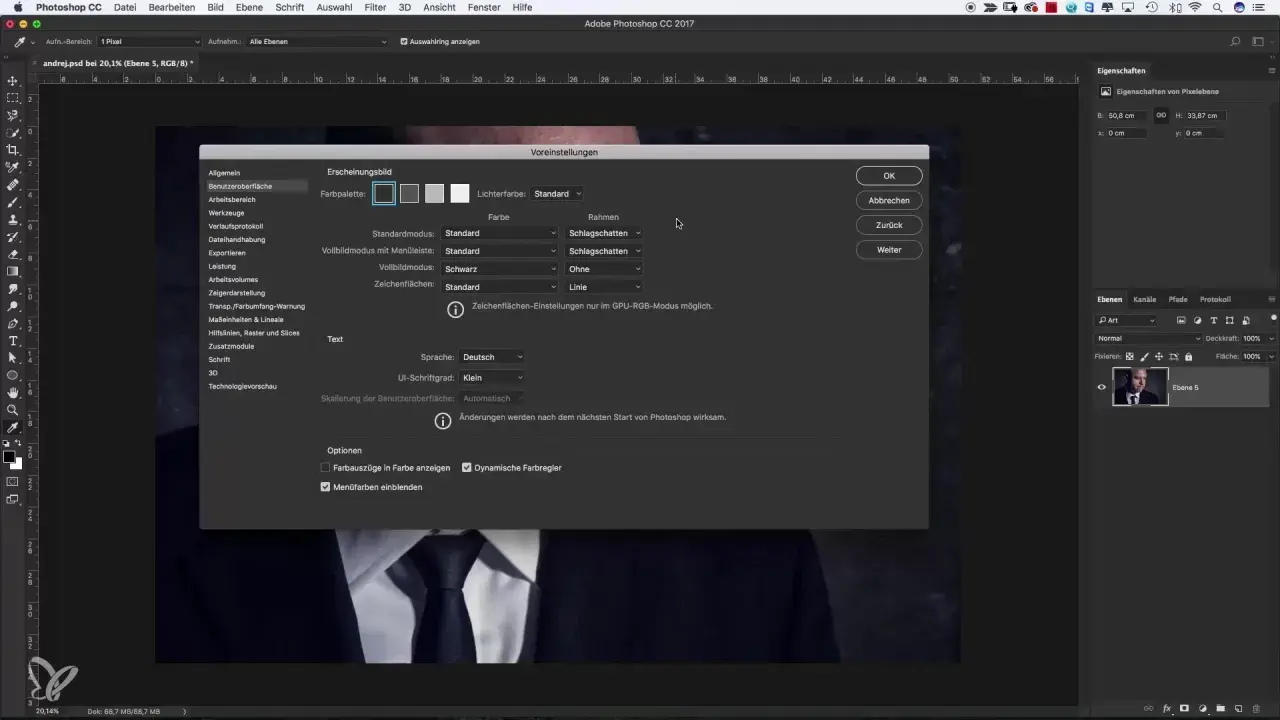
Installare il software è solo metà del lavoro. La parte che fa davvero la differenza nella postproduzione è come lo prepari subito dopo il primo avvio. Io cerco di sistemare subito ciò che può rallentare il flusso più avanti, perché è lì che si perdono i minuti inutili: cache, scratch disk, driver e aggiornamenti automatici.
- Lascia attivi gli aggiornamenti automatici se non hai una consegna imminente; in caso contrario, aggiorna tra un progetto e l’altro.
- Usa un SSD interno veloce per il programma e, se possibile, per i file di lavoro più pesanti.
- Controlla i driver della GPU su Windows: una scheda grafica non aggiornata può rendere meno fluidi filtri e zoom.
- Imposta uno scratch disk adeguato, cioè lo spazio temporaneo che Photoshop usa quando la RAM non basta.
- Verifica il workspace che usi più spesso, così non perdi tempo a rimettere in ordine pannelli e strumenti a ogni sessione.
Se l’installazione si blocca, intervieni sul punto giusto
Quando l’installazione fallisce, la tentazione è colpire subito il programma. In realtà, nella maggior parte dei casi conviene partire da Creative Cloud, dal sistema operativo o dallo spazio disponibile. È lì che si annidano gli errori più comuni, e risolverli è spesso più rapido di quanto sembri.
- Download che non parte: ripeti il download dal sito Adobe e usa l’opzione di riavvio del download se compare.
- Spazio insufficiente: libera almeno il margine minimo richiesto e tieni spazio extra per l’installazione.
- Mac con volume non compatibile: sposta l’installazione su un disco normale, non su un file system case-sensitive.
- Creative Cloud si apre male o si blocca: prova una rimozione e reinstallazione del client, perché spesso il problema è lì.
- Account scolastico o aziendale: verifica che l’amministratore ti abbia davvero assegnato la licenza o il prodotto.
Se il client resta corrotto, Adobe mette a disposizione anche procedure di repair e, per casi più avanzati, un tool di pulizia. Io lo considero l’ultimo gradino, non il primo: prima conviene sempre provare con un riavvio pulito, una reinstallazione del client e un controllo dei permessi. Questa distinzione evita di trasformare un problema banale in una manutenzione inutile. Per chiudere davvero bene, resta solo un passaggio pratico: partire con un setup che non ti faccia perdere tempo nei primi lavori.
Il setup che fa risparmiare tempo quando inizi a ritoccare
Se vuoi un avvio solido, io farei tre cose subito dopo l’installazione: controllare che Photoshop parta senza errori, lavorare su un disco interno veloce e aprire un file di prova abbastanza pesante da mostrare subito eventuali lentezze. È un test semplice, ma ti dice più di dieci controlli teorici messi insieme.
Per chi lavora in postproduzione, la regola è questa: meglio spendere dieci minuti in più all’inizio che mezz’ora a correggere blocchi, cache piene o driver trascurati. Una volta che il client Creative Cloud è stabile, il sistema è compatibile e il disco ha spazio, Photoshop diventa uno strumento affidabile, non un ostacolo. E a quel punto puoi concentrarti sul ritocco, che è l’unica parte che dovrebbe davvero occuparti la testa.