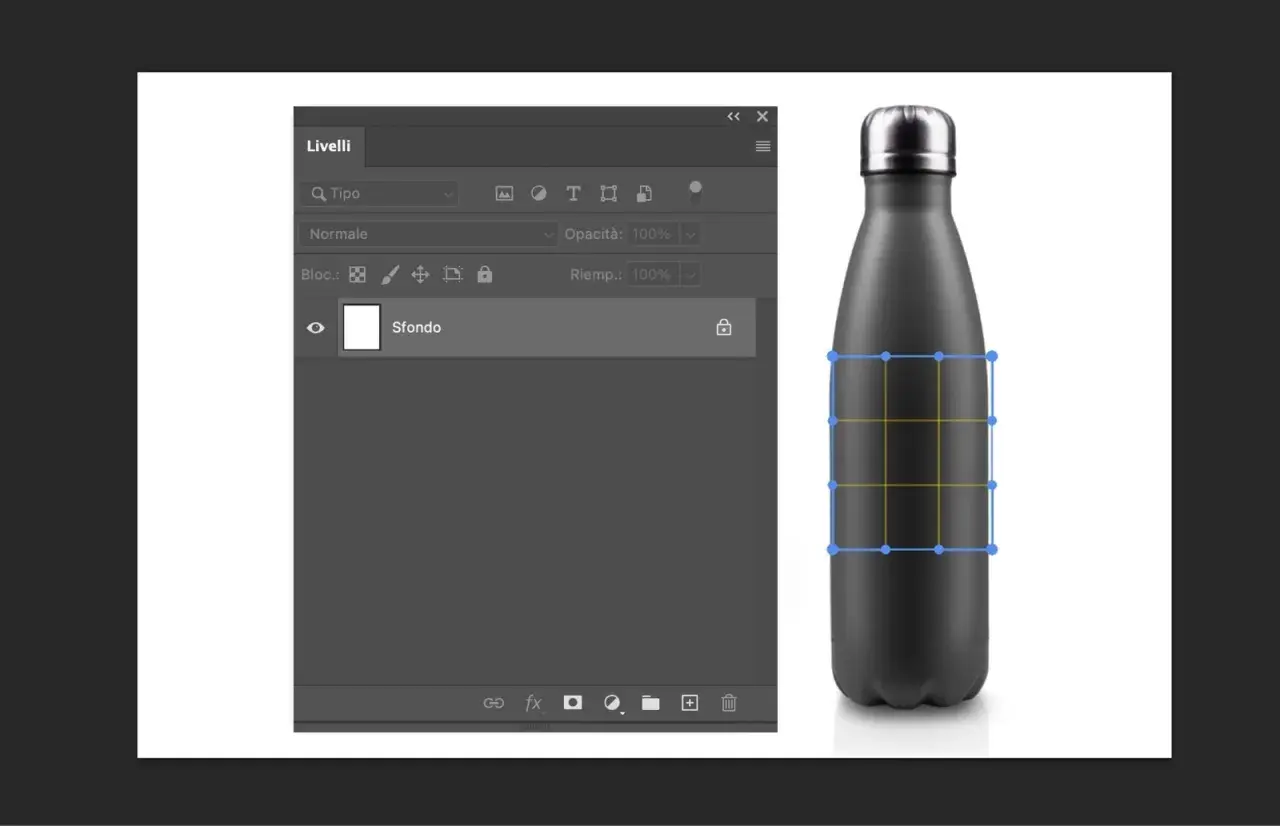
In postproduzione, la differenza tra un intervento pulito e uno forzato spesso passa da una sola scelta: usare il comando giusto per spostare, ridimensionare o ruotare un elemento senza sporcare il file. La trasformazione libera di Photoshop è uno di quei passaggi che semplificano tutto, perché unisce più operazioni in un flusso solo e ti lascia lavorare con precisione su livelli, selezioni e forme. Qui trovi una spiegazione pratica, con i casi in cui basta davvero e quelli in cui conviene passare a strumenti più specifici.
In breve, è il comando più rapido per controllare scala e orientamento in un solo passaggio
- Serve per ridimensionare, ruotare, inclinare, distorcere e gestire la prospettiva di un elemento.
- Si attiva da Modifica > Trasforma > Trasformazione libera oppure con Ctrl+T su Windows e Cmd+T su Mac.
- È perfetta quando devo sistemare un livello o una selezione senza cambiare strumento di continuo.
- Se devo trasformare spesso lo stesso contenuto, conviene partire da un oggetto avanzato.
- Per warp, distorsioni spinte o prospettiva complessa, i comandi dedicati restano più precisi.
Che cosa fa davvero la trasformazione libera
Io la considero il comando base della postproduzione perché riduce il lavoro meccanico. In un solo passaggio puoi intervenire su scala, rotazione, inclinazione, distorsione, prospettiva e, quando serve, anche sulla deformazione più libera del contenuto. Il punto non è solo “cambiare dimensione”, ma controllare come un elemento si inserisce nello spazio dell’immagine.
Nella pratica, il comando è utile quando devo adattare una foto a un layout, allineare un oggetto dentro un compositing o correggere una lieve dissonanza visiva che rompe l’equilibrio dell’inquadratura. La logica è semplice: selezioni il livello o la zona interessata, apri la trasformazione e lavori sulle maniglie del riquadro finché la forma non rientra nella composizione.
Adobe la descrive come un’operazione continua proprio per questo motivo: invece di saltare da un comando all’altro, mantieni il controllo in un’unica azione. È il tipo di flusso che, in editing, fa guadagnare tempo e riduce gli errori di allineamento. Da qui in avanti conta soprattutto come la applichi, non solo cosa fa in teoria.
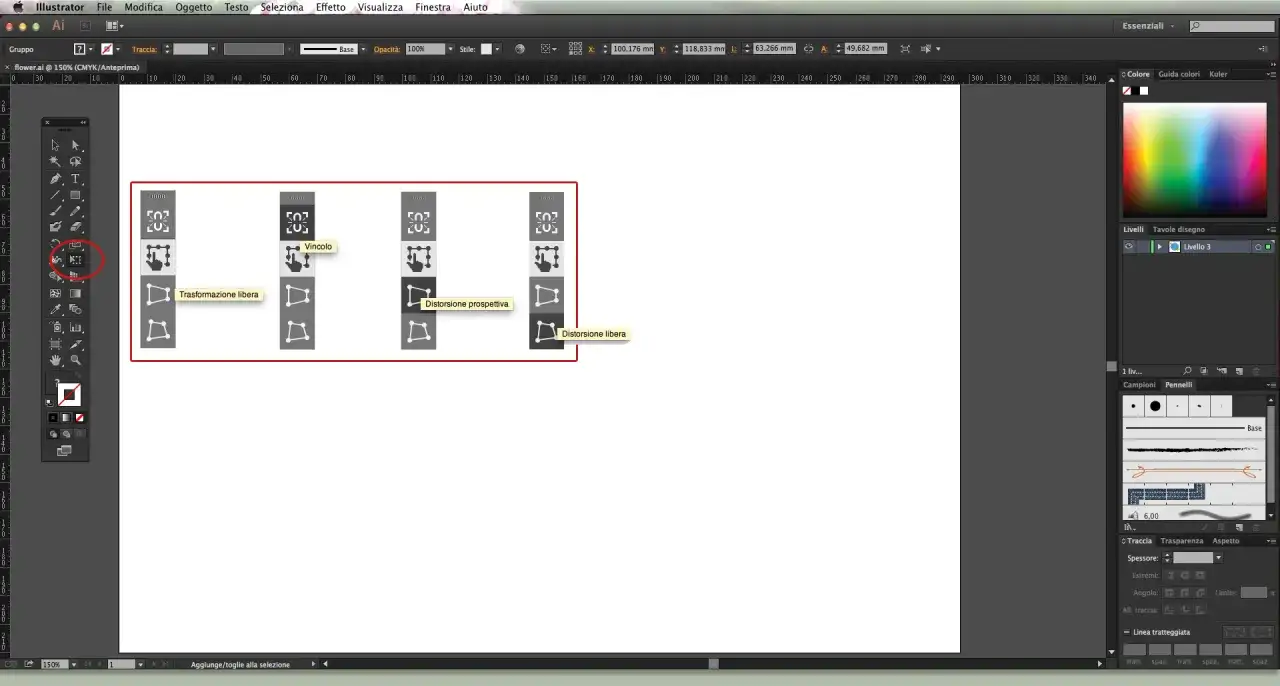
Come la uso per ridimensionare e ruotare con precisione
Il modo più veloce, nella mia esperienza, è questo: seleziono il livello, premo Ctrl+T o Cmd+T, poi agisco sugli angoli del riquadro. Se devo solo ruotare, porto il cursore appena fuori da un angolo finché compare l’icona di rotazione. Se devo confermare, premo Invio o Return.
- Seleziono il livello, la selezione o la forma da modificare.
- Apro la trasformazione libera con la scorciatoia o dal menu.
- Trascino un angolo per ridimensionare o il bordo esterno per ruotare.
- Se serve più precisione, sposto il punto di riferimento prima di confermare.
- Chiudo la trasformazione solo quando l’elemento è davvero in posizione.
Un dettaglio che molti ignorano riguarda il punto di riferimento. Di default, Photoshop trasforma dal centro, ma se devo ruotare attorno a un’estremità o a un dettaglio specifico, preferisco spostarlo prima. È una scelta piccola, ma cambia molto quando lavori su mockup, oggetti diagonali o elementi che devono “girare” attorno a un asse visivo credibile.
Se stai lavorando su una selezione o su un livello basato su pixel, puoi anche usare lo strumento Sposta con i controlli di trasformazione visibili. Io lo trovo comodo quando alterno spostamento e ritocco, perché mi evita di entrare e uscire di continuo da menu diversi. Il passaggio successivo è capire quando questa soluzione basta davvero e quando invece conviene scegliere un comando più mirato.
Quando conviene il comando dedicato e quando no
La trasformazione libera è versatile, ma non è sempre la scelta più pulita. Se devo solo raddrizzare un livello, spesso un comando di rotazione dedicato è più diretto. Se invece voglio spingere un elemento dentro una scena con profondità o deformazione credibile, passo a strumenti specifici come Prospettiva o Warp. In altre parole: uso la trasformazione libera per il controllo generale, non per forzare tutto nello stesso gesto.
| Esigenza | Comando che uso | Perché |
|---|---|---|
| Ridimensionare e ruotare insieme | Trasformazione libera | È il flusso più rapido quando devo sistemare un livello senza aprire più menu. |
| Raddrizzare l’orientamento di un elemento | Rotazione o trasformazione libera | Se serve solo una correzione d’angolo, il comando dedicato è più essenziale. |
| Simulare profondità o punto di fuga | Prospettiva | È più adatta quando l’oggetto deve aderire a una scena reale o a una superficie inclinata. |
| Curvare, piegare o stirare un contenuto | Warp | Funziona meglio su superfici, tessuti, banner e fondali che non sono perfettamente piani. |
| Fare solo una modifica di scala | Ridimensionamento semplice | Quando non serve altro, evitare passaggi inutili riduce il rischio di errori. |
Io mi faccio sempre la stessa domanda: il mio obiettivo è controllare l’asset o adattarlo a una superficie? Se la risposta è la prima, la trasformazione libera basta quasi sempre. Se è la seconda, forzare il comando base rischia di produrre un risultato credibile solo a prima vista. Ed è proprio lì che gli errori più comuni iniziano a farsi vedere.
Gli errori più comuni che vedo in postproduzione
Il primo errore è trasformare più volte un contenuto raster già compresso o già ridimensionato. Ogni passaggio può introdurre perdita di nitidezza, soprattutto se il materiale di partenza è piccolo. Per questo, quando so che dovrò fare più correzioni, converto il livello in oggetto avanzato prima di iniziare: non rende tutto perfetto, ma conserva meglio il contenuto originale.
Il secondo errore è allungare un elemento invece di rispettarne le proporzioni. Succede spesso con loghi, texture e soggetti umani: basta una minima deformazione per rendere il risultato innaturale. Il terzo è confondere prospettiva e distorsione, come se fossero la stessa cosa. Non lo sono: la prospettiva simula profondità, la distorsione altera la geometria in modo più libero.
- Ridimensionare più volte lo stesso livello: meglio usare un oggetto avanzato o duplicare prima di trasformare.
- Ignorare il punto di riferimento: per rotazioni precise, va spostato prima di confermare.
- Usare il comando sbagliato: prospettiva, warp e trasformazione libera non producono lo stesso effetto.
- Lavorare su un livello bloccato: sembra banale, ma blocchi e maschere spesso fanno perdere tempo inutilmente.
- Affidarsi a vecchi tutorial senza controllare le preferenze: il comportamento dei trascinamenti può variare tra versioni.
Su questo ultimo punto vale una nota pratica: nelle versioni recenti Photoshop consente di tornare al comportamento precedente della trasformazione dalle preferenze generali. Se un tutorial più vecchio ti sembra “diverso” da quello che vedi a schermo, il problema non sei quasi mai tu, ma il modo in cui il software gestisce le maniglie e le proporzioni. La parte interessante, però, arriva quando metti tutto questo dentro scenari reali di postproduzione.
Tre scenari in cui cambia davvero il risultato finale
Ritratto e still life
Quando lavoro su un ritratto o su uno still life, la trasformazione libera mi serve soprattutto per micro-correzioni. Può essere una spalla che va riallineata, una fotografia leggermente inclinata o un oggetto che deve rientrare meglio nella griglia compositiva. Qui non cerco effetti vistosi: cerco una geometria credibile, perché in queste immagini anche una piccola asimmetria si nota subito.
Collage e impaginati social
Nei collage è il comando che uso di più. Adobe mostra chiaramente questo flusso nei suoi materiali di supporto: ridimensioni gli elementi, li riposizioni e mantieni il ritmo visivo dell’insieme. In questi casi trovo molto utile la scorciatoia di duplicazione e trasformazione, perché posso creare una copia con Ctrl+Alt+T su Windows o Cmd+Option+T su Mac e poi modificare subito la nuova versione. È un modo rapido per costruire variazioni coerenti senza ripartire da zero.
Leggi anche: Immagini surreali credibili - Guida alla postproduzione
Compositing e mockup
Qui la trasformazione libera è solo il primo passo. Prima sistemo scala e rotazione, poi passo a prospettiva o warp se l’elemento deve aderire a uno schermo, a un cartello o a una superficie piegata. In un mockup, per esempio, il file può sembrare corretto finché non lo guardi nel contesto: basta una lieve divergenza di angolo per farlo sembrare incollato sopra invece che integrato nella scena. È in questi lavori che il controllo del punto di riferimento e dei livelli avanzati fa la differenza più evidente.
Questi tre casi coprono gran parte del lavoro vero in postproduzione: adattamento, coerenza e credibilità. L’ultimo passaggio è capire come impostare una routine che non ti costringa a rifare tutto più avanti.
La routine che uso per trasformare senza degradare il file
Quando voglio lavorare veloce ma con margine di ritorno, seguo sempre la stessa logica. Prima duplico o converto in oggetto avanzato, poi applico la trasformazione, quindi verifico il risultato nel contesto finale del documento. È una disciplina semplice, ma evita di ritrovarsi con livelli “consumati” da troppe prove.
- Parto dal livello giusto e non dalla composizione intera, se devo toccare un solo elemento.
- Trasformo una sola volta, in modo deciso, invece di fare piccoli aggiustamenti ripetuti.
- Uso il punto di riferimento quando la rotazione deve seguire un asse preciso.
- Scelgo Warp solo quando la geometria dell’oggetto lo richiede davvero.
- Controllo le preferenze se il comportamento delle maniglie non coincide con quello dei tutorial più vecchi.
Se devo riassumere il metodo in una frase, direi questo: la trasformazione libera è lo strumento di base, ma la qualità finale dipende da quanto sei disciplinato nel usarla. Nel mio flusso di lavoro la considero una leva rapida, non una scorciatoia cieca, e proprio per questo resta uno dei comandi più affidabili per la postproduzione in Photoshop.