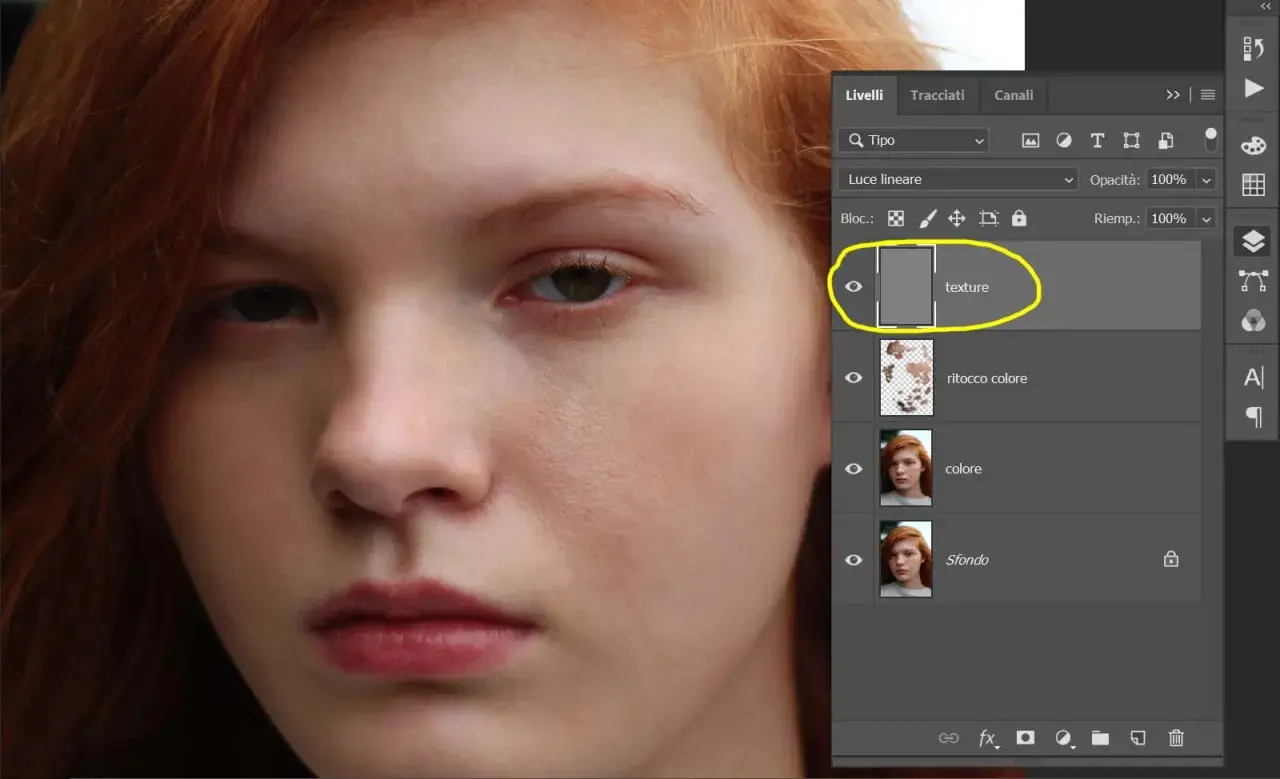
Il ritocco pelle Photoshop funziona davvero solo quando corregge ciò che distrae, non ciò che rende il volto riconoscibile. Nella pelle di un ritratto convivono texture, tono, luce e micro-imperfezioni: se li tratti tutti allo stesso modo, il risultato diventa rapidamente artificiale. Qui trovi un metodo pratico per migliorare l’incarnato in postproduzione, le tecniche che uso più spesso, i limiti da rispettare e i segnali che indicano quando è meglio fermarsi.
Le idee chiave da tenere a mente prima di toccare la pelle
- Prima si rimuovono i difetti temporanei, poi si uniforma il tono, infine si rifinisce la texture.
- I ritocchi rapidi aiutano, ma non sostituiscono il controllo manuale se vuoi un risultato credibile.
- Texture e colore non vanno corretti con lo stesso strumento.
- Il file va giudicato sia al 100% sia a schermo intero, perché gli errori cambiano molto con lo zoom.
- Un buon ritocco non cancella i pori: li rende semplicemente meno distraenti.
Capire cosa stai correggendo davvero
Prima di aprire un pennello, io separo sempre il problema in quattro categorie: difetti localizzati, disomogeneità cromatiche, lucidità e texture. Un brufolo isolato non si tratta come una guancia arrossata, e una pelle lucida non si corregge allo stesso modo di una pelle segnata da pori evidenti. Questo passaggio sembra banale, ma è quello che evita il classico effetto “gomma”.
- Difetti temporanei: brufoli, piccole macchie, residui di trucco, peli isolati.
- Tono irregolare: rossori, zone giallastre, ombre troppo dure, differenze tra fronte e guance.
- Lucidità: riflessi forti su fronte, naso e mento, spesso causati da luce o pelle grassa.
- Texture: pori, micro-rughe, grana e dettaglio fine, che vanno preservati quasi sempre.
Quando riconosci bene la natura del difetto, scegli meglio lo strumento e riduci il rischio di over-retouch. Da qui in poi conta soprattutto l’ordine delle operazioni, non la quantità di filtri applicati.
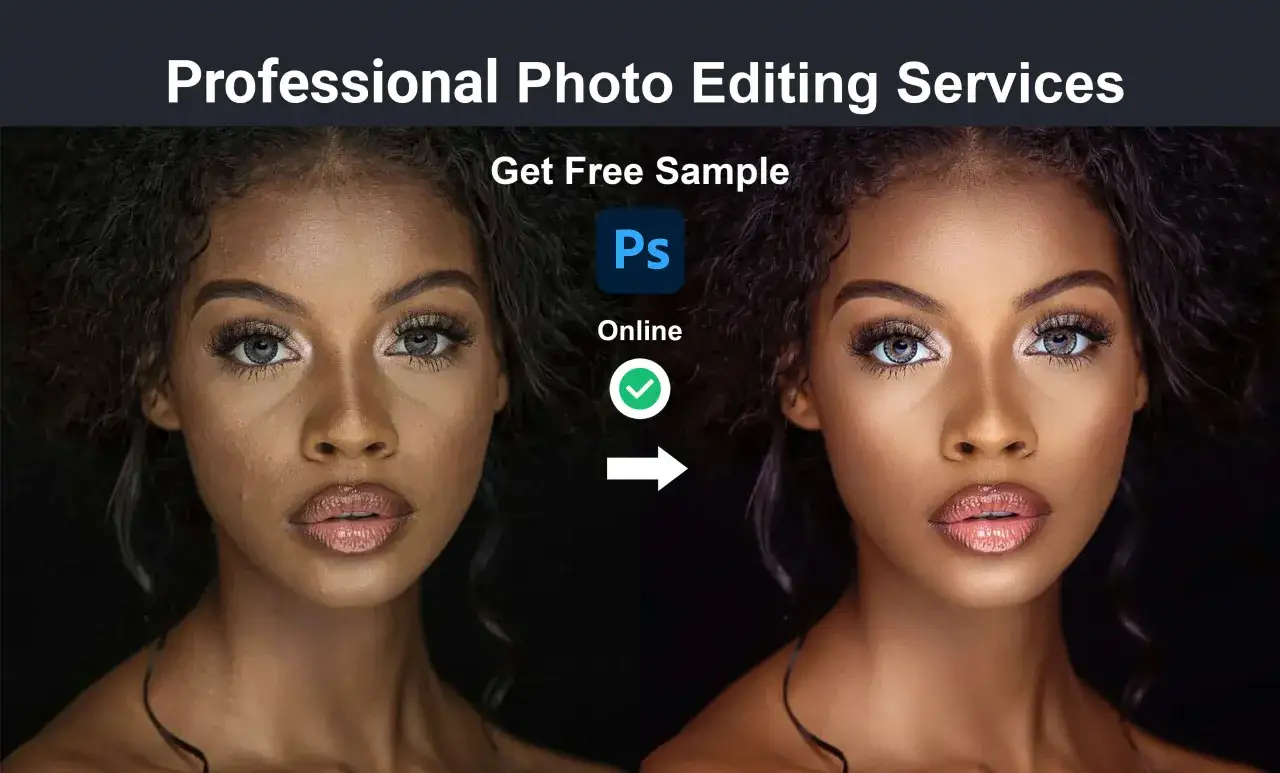
Il flusso di lavoro che uso per un risultato naturale
In Photoshop non parto mai dalla levigatura. Il flusso più solido è quello che separa pulizia, uniformità e rifinitura, così ogni passaggio lavora su un problema preciso invece di mescolare tutto insieme. Se il file arriva da RAW, il vantaggio è ancora maggiore, perché posso sistemare esposizione, bilanciamento del bianco e rumore prima di toccare la pelle.
- Apro il file in modo non distruttivo: livello duplicato, oggetto avanzato o flusso con Camera Raw, così posso tornare indietro senza perdere qualità.
- Sistemo la base globale: esposizione, contrasto e bilanciamento del bianco. Se la pelle parte da un tono sbilanciato, il ritocco locale diventa più difficile.
- Rimuovo le imperfezioni temporanee: qui uso lo strumento Rimuovi, il pennello correttivo al volo o il timbro clone, ma solo sulle aree che non devono rimanere visibili.
- Uniformo il tono: intervengo su ombre troppo dure, rossori o lucidità con regolazioni locali, maschere o dodge & burn, cioè schiarendo e scurendo in modo controllato.
- Controllo la texture: evito di toccare pori e dettagli fini se non sono davvero il problema. In molti ritratti, il dettaglio della pelle è proprio ciò che dà credibilità.
- Faccio il confronto finale: guardo il volto a dimensione reale, poi a schermo intero, e verifico che il ritocco non cambi l’identità del soggetto.
Adobe oggi offre anche l’azione rapida Uniforma l’incarnato, utile come base veloce, ma io la considero un punto di partenza, non un risultato finito. Quando la sequenza è chiara, diventa molto più facile scegliere la tecnica giusta per la finitura.
Le tecniche che davvero fanno la differenza
Qui il confronto è semplice: alcune soluzioni sono rapide, altre sono più lente ma molto più pulite. La scelta dipende da quanto controllo ti serve e da quanto il ritratto deve reggere un osservatore attento.
| Tecnica | Punti forti | Limite principale | Quando la uso | Tempo indicativo |
|---|---|---|---|---|
| Rimuovi / pennello correttivo | Elimina velocemente piccole imperfezioni preservando bene la texture | Può creare ripetizioni o aloni se usato troppo | Brufoli, puntini, residui di trucco, micro-difetti | 2-10 minuti |
| Timbro clone | Massimo controllo su aree difficili e bordi complessi | Lascia tracce evidenti se copi troppo in modo meccanico | Capelli vicino al viso, bordi, difetti resistenti | 5-15 minuti |
| Separazione delle frequenze | Separa colore e texture, utile per lavorare in modo mirato | Se esageri, il volto perde tridimensionalità | Ritocco beauty e ritratti in cui serve controllo fine | 20-60 minuti |
| Dodge & burn | Uniforma l’incarnato senza appiattire il dettaglio | Richiede occhio, pazienza e un monitor affidabile | Ritratto editoriale, corporate, ritocco di livello alto | 30-90 minuti |
| Filtri rapidi / filtri neurali | Velocizzano il primo passaggio e danno una base pulita | Il risultato è spesso troppo generico se lasciato così com’è | Bozze, consegne veloci, ritocco preliminare | 1-5 minuti |
Se devo essere netto, per un ritratto serio io mi affido soprattutto a correzione spot più dodge & burn. La separazione delle frequenze la tengo per i casi in cui mi serve un controllo molto fine su colore e texture, mentre i filtri rapidi restano utili solo come acceleratore iniziale. È la combinazione, non il singolo strumento, a fare un buon ritocco della pelle in Photoshop.
Gli errori che trasformano un ritratto in plastica
Quasi tutti gli errori visibili nascono da un eccesso di uniformità. La pelle reale non è liscia in modo perfetto: ha variazioni, pori, micro-ombre e piccole asimmetrie che il cervello riconosce subito come “umane”. Se le elimini tutte, il viso perde peso visivo.
| Errore | Perché si nota subito | Come evitarlo |
|---|---|---|
| Levigare tutta la pelle con un solo passaggio | Le aree uniformi diventano piatte e prive di grana | Intervieni in modo selettivo e lascia intatte le zone con texture sana |
| Lavorare solo a zoom estremo | Le correzioni sembrano perfette da vicino ma innaturali da lontano | Controlla sempre il file al 100% e poi a dimensione intera |
| Usare il clone in modo ripetitivo | Si formano pattern o copie riconoscibili | Cambia campione spesso e alterna con strumenti più morbidi |
| Ignorare il colore della pelle | Il volto appare troppo freddo, troppo giallo o scollegato dal collo | Controlla sempre la continuità cromatica tra viso, collo e orecchie |
| Trattare tutte le pelli allo stesso modo | Ogni volto riceve la stessa estetica, anche quando non la regge | Adatta intensità e metodo all’età, alla luce e allo stile dello scatto |
Il punto non è cancellare ogni segno, ma impedire che il difetto diventi il protagonista. Quando smetti di cercare la pelle “perfetta” e inizi a cercare la pelle credibile, i ritratti migliorano subito. E qui il contesto diventa decisivo.
Quando il ritocco da solo non basta
Ci sono immagini in cui Photoshop può migliorare molto, ma non può risolvere tutto senza lasciare tracce. Se la luce è troppo dura, se il file è rumoroso o se il makeup è incoerente con l’idea del ritratto, il problema nasce prima della postproduzione. In questi casi io preferisco correggere meno e non fingere che il software possa rifare lo scatto.
- Ritratto beauty: puoi spingere di più sulla pulizia, perché il linguaggio visivo lo accetta.
- Corporate o headshot: la priorità è sembrare affidabili, quindi il ritocco deve restare quasi invisibile.
- Editoriale o lifestyle: un po’ di materia e imperfezione fanno parte del racconto.
- Pelle molto segnata o molto lucida: spesso serve prima capire luce, trucco e esposizione, poi intervenire sul file.
Se il risultato dipende da un intervento troppo aggressivo, di solito la soluzione migliore è ridurre l’ambizione della correzione. Una pelle trattata bene non fa pensare al software: fa pensare a una buona fotografia.
La checklist che uso prima di esportare il ritratto
Prima di chiudere il file, faccio sempre una verifica molto concreta. Non cerco l’immagine “più morbida”, ma quella che continua a sembrare vera quando smetto di concentrarmi sui pixel.
- Spengo e riaccendo il livello di ritocco per controllare se la differenza è utile o solo evidente.
- Guardo viso, collo, mandibola e orecchie allo stesso ingrandimento.
- Verifico che i pori restino leggibili nelle zone illuminate.
- Controllo che non ci siano ripetizioni geometriche o aloni da clone.
- Osservo il ritratto sia al 100% sia a schermo intero.
- Esporto sempre una versione con livelli se so che il lavoro potrebbe essere ritoccato ancora.
Se il volto resta convincente senza far notare il passaggio di postproduzione, il lavoro è riuscito. Nel ritocco della pelle in Photoshop, il miglior risultato non è quello che leviga di più, ma quello che conserva carattere, volume e verità visiva.