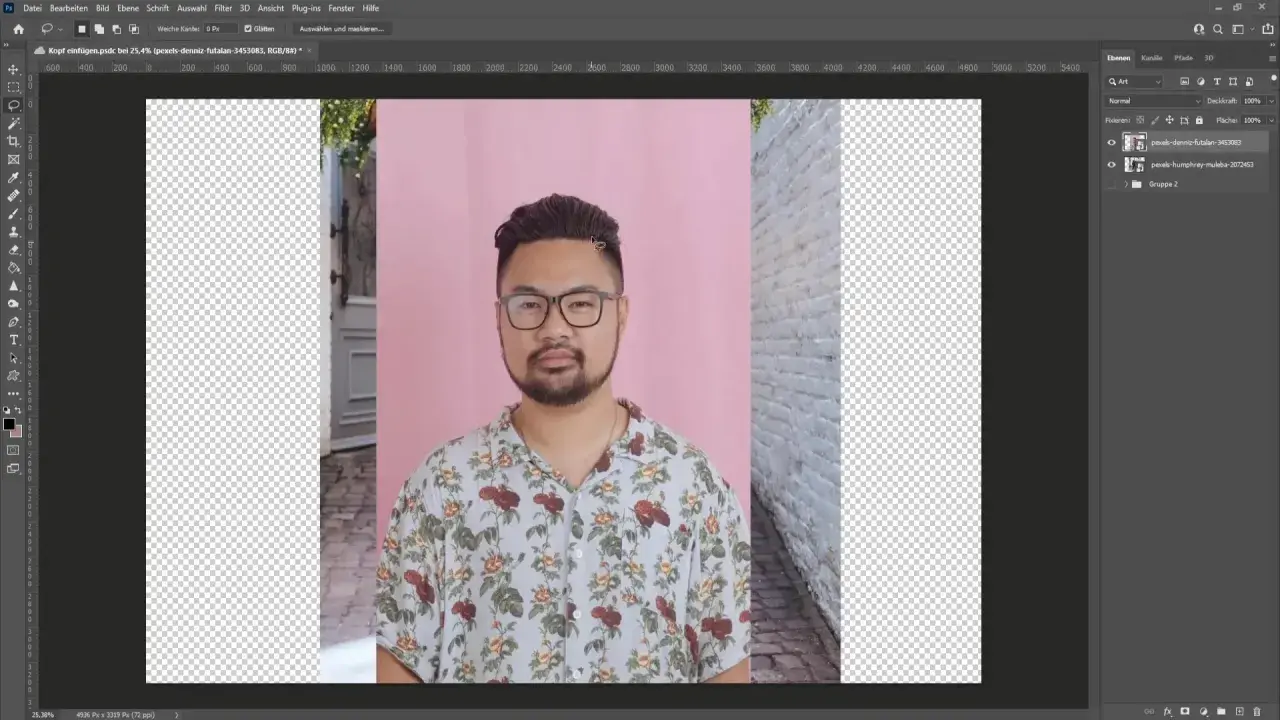
Ritagliare bene una foto in Photoshop non serve solo a “stringere” l’inquadratura: cambia la lettura dell’immagine, ripulisce i bordi e prepara il file per web, stampa o social. In questa guida ti mostro quando usare lo strumento Taglierina, quando conviene una selezione con maschera e come evitare l’errore più comune in postproduzione: tagliare troppo presto, nel punto sbagliato o in modo irreversibile.
Le tre decisioni che rendono il ritaglio davvero utile in Photoshop
- Scegli il metodo giusto: Taglierina per il documento, selezione e maschera per un livello, Trim per bordi vuoti o trasparenze.
- Imposta prima il formato: rapporto d’aspetto, larghezza e altezza vanno decisi prima di confermare il taglio.
- Lavora in modo reversibile: io duplico il file o uso le maschere quando so che potrebbe servire una variante.
- Controlla la qualità: il ritaglio non recupera pixel mancanti, quindi un crop troppo stretto peggiora la resa finale.
- Esporta solo alla fine: PSD come master, JPEG, PNG o WebP come uscita dedicata al canale finale.
Prima di ritagliare, chiarisci se devi tagliare il documento o il soggetto
Nel lavoro reale distinguo sempre tra taglio del documento e taglio di un soggetto. Nel primo caso riduci il canvas, cioè l’area complessiva dell’immagine; nel secondo nascondi o isoli una parte del livello senza toccare per forza il resto del file. Questa distinzione evita confusione: spesso chi inizia cerca un unico comando, ma in Photoshop esistono più strade perché gli obiettivi sono diversi.
| Metodo | Cosa fa | Quando lo uso | Limite |
|---|---|---|---|
| Strumento Taglierina | Riduce il canvas e elimina ciò che resta fuori dall’area selezionata. | Quando voglio cambiare l’inquadratura o preparare un formato preciso. | Non isola il soggetto in modo selettivo. |
| Immagine > Ritaglia | Taglia il documento sulla selezione attiva. | Quando ho già definito con precisione la porzione da conservare. | È una scelta più diretta e meno flessibile se poi devo correggere il bordo. |
| Maschera di livello | Nasconde le parti fuori area senza cancellarle davvero. | Per soggetti complessi, bordi morbidi e ritocchi che possono cambiare più volte. | Non riduce automaticamente il canvas. |
| Trim | Elimina bordi trasparenti o aree di colore uniforme ai margini. | Per PNG, scansioni o file con spazi vuoti attorno al contenuto. | Non è un ritaglio creativo: serve soprattutto a pulire i bordi. |
Questa distinzione è il punto di partenza giusto, perché il resto della procedura cambia molto a seconda che tu debba rifilare una foto o separare un elemento dal fondo. Da qui in poi, ti mostro i due flussi che uso più spesso.
Ritagliare l'intera foto con lo strumento Taglierina
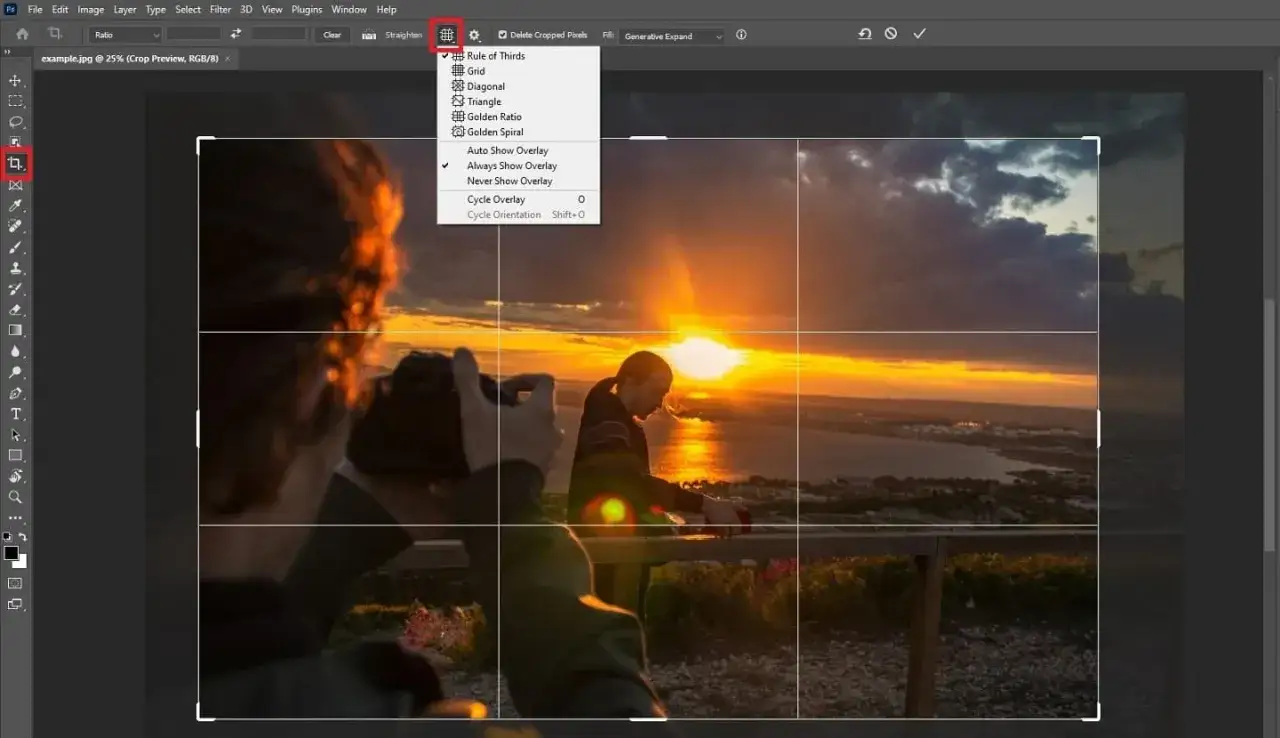
Se devi correggere l’inquadratura o preparare una foto per un formato preciso, lo strumento Taglierina è la via più rapida. Nelle versioni attuali di Photoshop lo attivi con C, poi lavori sulle maniglie del bordo di ritaglio fino a definire l’area che vuoi tenere. Io lo uso quando il problema non è il soggetto, ma lo spazio intorno al soggetto.
- Seleziona lo strumento Taglierina con il tasto C.
- Imposta nella barra opzioni il rapporto d’aspetto oppure una larghezza e un’altezza precise, se ti serve un formato fisso.
- Trascina gli angoli o i lati del riquadro per definire il taglio.
- Trascina dentro l’area di ritaglio per riposizionare la foto, oppure fuori dagli angoli per ruotarla e raddrizzarla.
- Conferma con Invio o Return.
Il dettaglio che fa differenza è il formato. Se stai lavorando per i social, ha senso partire già da proporzioni come 1:1, 4:5 o 16:9; se invece il ritaglio serve per un hero banner o per una cover, conviene bloccare subito la misura esatta. Quando il file è già molto vicino al formato finale, il crop diventa una rifinitura; quando non lo è, è una decisione compositiva vera e propria.
Se la foto è storta, la soluzione migliore è correggere il livello prima o durante il taglio, non dopo. E se, ruotando l’immagine, compaiono aree vuote ai bordi, il riempimento in base al contenuto può aiutare, ma io lo considero valido solo quando il bordo da ricostruire è semplice e non contiene dettagli importanti. Quando il margine è complicato, meglio rifinire a mano.
Quando però il ritaglio deve seguire un contorno reale, il crop classico non basta: lì entra in gioco la selezione, e soprattutto la maschera.
Tagliare solo una porzione precisa senza perdere controllo sul file
Se vuoi isolare un soggetto, un dettaglio o una parte della scena, il flusso giusto non è sempre lo stesso. Io separo due casi: taglio distruttivo del documento e ritaglio non distruttivo del livello. Il primo è rapido, il secondo è più sicuro quando il cliente può chiedere modifiche.
Per delimitare la zona da conservare puoi usare strumenti diversi a seconda della forma del soggetto:
- Selezione rettangolare o ellittica per aree nette e geometriche.
- Lazo per ritagli liberi ma ancora manuali.
- Selezione oggetto per soggetti abbastanza riconoscibili e rapidi da isolare.
- Penna per contorni puliti e precisi, soprattutto in lavori editoriali o commerciali.
Una volta ottenuta la selezione, hai due strade utili. Se vuoi tagliare davvero il documento, vai su Immagine > Ritaglia: Photoshop riduce il canvas alla selezione attiva. Se invece vuoi conservare il file modificabile, aggiungi una maschera di livello: in questo modo nascondi ciò che sta fuori dal bordo, ma non cancelli i pixel. È la soluzione che preferisco quando so che il ritocco potrebbe cambiare ancora.
Per bordi complicati, come capelli, tessuti o sfumature, uso spesso Seleziona e maschera. È una fase in più, ma ripaga subito perché evita ritagli seghettati o contorni troppo duri. In pratica, non stai solo “tagliando”: stai definendo come il soggetto dialoga con il fondo. E in postproduzione, questa differenza si vede sempre.
Se la parte da isolare è molto irregolare, il lavoro migliore non è quello più veloce, ma quello che ti lascia margine di correzione. È qui che la maschera batte il taglio secco.
Scegliere proporzioni e uscita finale senza rovinare la qualità
Un ritaglio ben fatto non è solo pulito: deve anche essere adatto alla destinazione finale. Quando preparo un file, penso sempre in termini di proporzioni e uso finale. Per il web guardo i pixel e il formato; per la stampa guardo anche la dimensione fisica e la densità di dettaglio. Se il crop è corretto ma il file è troppo piccolo, il problema resta.
| Destinazione | Formato pratico | Nota operativa |
|---|---|---|
| Feed social | 1:1 o 4:5 | Aiuta a mantenere il soggetto leggibile senza sacrificare troppo spazio verticale. |
| Hero web | 16:9 o 21:9 | Funziona bene quando serve ampiezza e respiro visivo. |
| Ritratto editoriale | 2:3 o 3:4 | Lascia un margine più naturale attorno al volto e alla figura. |
| E-commerce | 1:1 | Utile per cataloghi coerenti, con prodotto centrato e spazio di sicurezza intorno. |
| Stampa | Formato finale + dettaglio adeguato | Se il file lo consente, restare vicino a 300 ppi alla dimensione finale è ancora una regola di lavoro solida. |
Qui la regola è semplice: il ritaglio non crea dettaglio. Se tagli troppo e poi provi a ingrandire il file, stai solo distribuendo i pixel su un’area più ampia. Per questo io salvo sempre il master in PSD e preparo solo alla fine le versioni esportate per i canali specifici. È una piccola disciplina che evita molti rifacimenti.
Quando devo produrre più varianti della stessa immagine, preparo il file una sola volta e poi adatto i crop ai diversi formati. È più efficiente che rifare tutto da zero, ma soprattutto mantiene coerente la composizione tra una versione e l’altra.
Gli errori più comuni che vedo in postproduzione
Molti problemi non nascono dal comando sbagliato, ma dal momento sbagliato in cui si decide di usare il comando. Il ritaglio sembra semplice finché non entra in gioco il formato finale, la qualità del file e la necessità di lasciare margine per un secondo utilizzo.
- Tagliare prima di sapere dove andrà l’immagine: se non hai chiaro il formato finale, rischi di dover rifare tutto.
- Confondere documento e livello: il Crop tool non isola un soggetto, riduce il canvas.
- Stringere troppo il soggetto: nei ritratti e nelle foto di prodotto, un bordo troppo stretto rende l’immagine più rigida.
- Lavorare solo sul JPG: se non conservi un PSD con livelli o maschere, ogni revisione costa tempo.
- Non controllare il ritaglio al 100%: i bordi seghettati, le selezioni imprecise e i piccoli residui sul fondo emergono solo quando guardi davvero il file.
C’è poi un errore più sottile: pensare che il ritaglio risolva tutto da solo. In realtà, spesso il buon risultato nasce dalla somma di tre cose semplici: composizione, selezione pulita e export corretto. Se una di queste manca, l’immagine resta debole anche se il crop è tecnicamente corretto.
La parte migliore di questa fase è che, una volta imparata, diventa quasi automatica. E proprio per questo vale la pena impostarla bene fin dall’inizio.
Un flusso di lavoro semplice per chiudere il ritaglio senza rifarlo due volte
Quando devo lavorare in fretta ma senza perdere controllo, seguo sempre la stessa sequenza: duplico il file, definisco il formato, scelgo il metodo di taglio e controllo il risultato prima dell’esportazione. È un flusso semplice, ma evita la situazione più fastidiosa in assoluto: accorgersi troppo tardi che il ritaglio era giusto solo a metà.
- Duplico il file originale e lavoro sulla copia.
- Decido subito il formato finale, non alla fine.
- Scelgo tra Taglierina, selezione o maschera in base al tipo di bordo.
- Controllo il risultato al 100% di zoom, soprattutto su capelli, profili e angoli del soggetto.
- Esporto il file nel formato adatto al canale finale.
- Conservo sempre una versione master modificabile per eventuali varianti future.