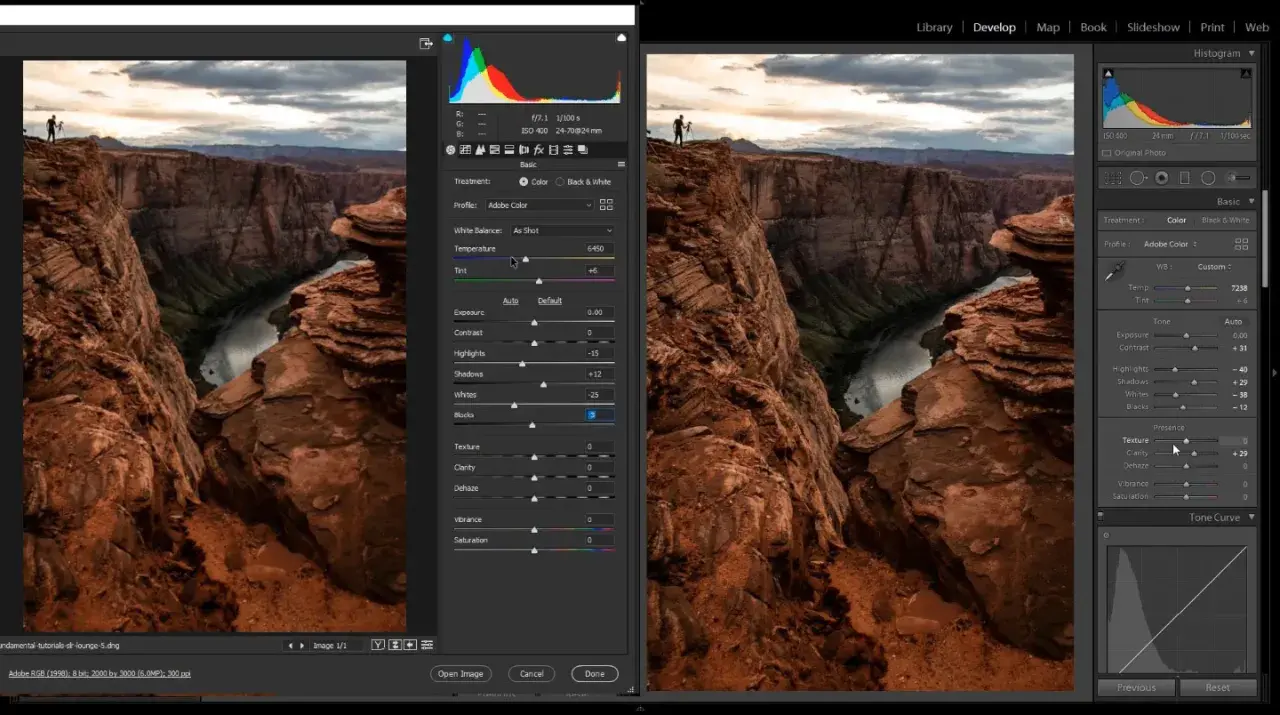
Nel lavoro RAW, la differenza utile non è quasi mai “chi fa il file più bello”, ma come costruisci il flusso di lavoro. Nel confronto camera raw vs Lightroom, la vera partita si gioca tra sviluppo diretto, gestione dell’archivio, sincronizzazione e passaggio verso Photoshop. In questo articolo metto a fuoco le differenze pratiche, i casi in cui uno dei due strumenti conviene davvero e gli errori che fanno perdere tempo senza migliorare il risultato.
Le differenze contano nel flusso, non nella resa
- Camera Raw e Lightroom condividono lo stesso motore di sviluppo RAW, quindi la qualità finale parte dallo stesso livello.
- Camera Raw è più adatto quando lavori per cartelle, selezioni mirate e passaggio rapido a Photoshop.
- Lightroom vince quando l’archivio, i metadati e la ricerca diventano parte centrale del lavoro.
- Lightroom Classic e Lightroom cloud non sono equivalenti: cambiano catalogo, sincronizzazione e modalità d’uso.
- La scelta giusta dipende più dal workflow che dal singolo cursore di esposizione o contrasto.
La differenza vera non è nel RAW
Adobe chiarisce che Camera Raw e Lightroom condividono la stessa tecnologia di elaborazione delle immagini. Tradotto in modo semplice: se apri lo stesso file, con gli stessi parametri e la stessa versione del motore, la resa di base è sostanzialmente allineata. Per questo io non partirei mai dalla domanda “quale fa colori migliori?”, ma da “dove vive il mio archivio e come arrivo al risultato finale?”.
| Criterio | Camera Raw | Lightroom Classic / Lightroom |
|---|---|---|
| Qualità di sviluppo RAW | Stesso motore di sviluppo | Stesso motore di sviluppo |
| Gestione dell’archivio | Leggera, basata su cartelle e metadati | Strutturata, con catalogo, album, flag e valutazioni |
| Flusso verso Photoshop | Molto diretto | Diretto, ma con un passaggio in più nel catalogo |
| Organizzazione di grandi librerie | Dipende molto da Bridge e dalla struttura delle cartelle | Più forte quando l’archivio cresce e va interrogato spesso |
| Sincronizzazione multi-dispositivo | Non è il suo punto centrale | Molto più adatto, soprattutto nella versione cloud |
| Approccio al lavoro | Più tecnico e file-centrico | Più orientato a libreria, selezione e continuità |
Se percepisci differenze di qualità, nella pratica il problema è spesso altrove: profili diversi, versioni non allineate, impostazioni non identiche o metadati non sincronizzati. Da qui nasce la domanda utile: quando conviene stare vicino al singolo file e quando, invece, conviene costruire un archivio attorno alle immagini?
Quando Camera Raw è la scelta più diretta
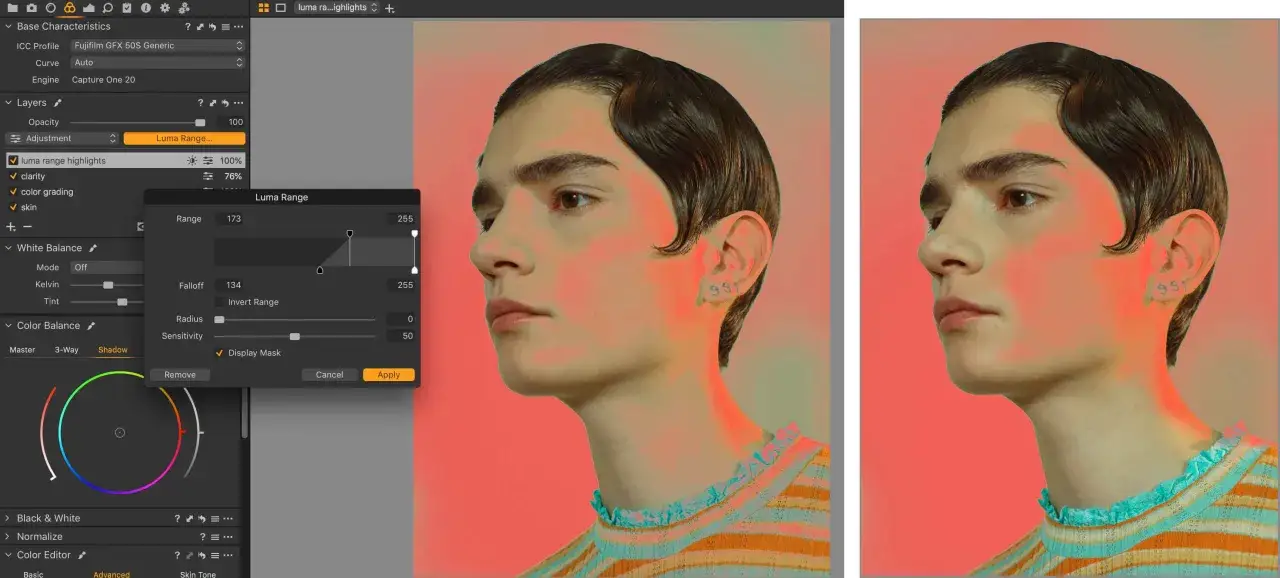
Io lo preferisco quando il progetto parte da cartelle ordinate e non ho bisogno di un archivio con ricerche complesse. Con Bridge apro le anteprime, confronto gli scatti, applico impostazioni, salvo preset o default per modello di fotocamera e mando tutto a Photoshop solo quando il RAW è già pronto. È un flusso molto pulito, soprattutto se lavori per consegne mirate.
Camera Raw rende bene in questi casi:
- Se devi trattare poche immagini selezionate, non centinaia di file da catalogare.
- Se il lavoro finale passa quasi sempre da Photoshop per ritocco, compositing o pulizia avanzata.
- Se preferisci una struttura a cartelle e vuoi evitare la complessità di un catalogo pesante.
- Se lavori per blocchi omogenei, dove copiare impostazioni e partire da una base coerente fa risparmiare tempo.
Il punto forte non è solo la velocità: è la linearità. Apri, regoli, esporti o passi avanti. Il limite arriva quando il tuo problema non è più “sviluppare bene questo file”, ma “ritrovare subito quella foto tra mille lavori”. A quel punto, Camera Raw da solo comincia a stare stretto.
Lightroom Classic e Lightroom non risolvono lo stesso problema
Qui è facile perdersi, perché in italiano si dice spesso “Lightroom” come se fosse un solo prodotto. In realtà conviene distinguere tra Lightroom Classic, orientato al desktop e al catalogo locale, e Lightroom, più vicino a un flusso cloud e multi-dispositivo. Il motore RAW resta condiviso, ma la filosofia cambia parecchio.
| Aspetto | Lightroom Classic | Lightroom cloud |
|---|---|---|
| Centro del flusso | Catalogo locale sul desktop | Archivio sincronizzato nel cloud |
| Organizzazione | Raccolte, stelle, flag, parole chiave, metadati | Album, pile, parole chiave, metadati, valutazioni |
| Accesso ai file | Molto forte su postazioni fisse e archivi grandi | Più comodo se vuoi continuità tra desktop, tablet e telefono |
| Forza principale | Controllo sull’archivio e sulla selezione | Semplicità, sincronizzazione e portabilità |
| Limite tipico | Richiede disciplina nel gestire il catalogo | Offre meno controllo operativo sul file system |
Quando Lightroom conviene davvero
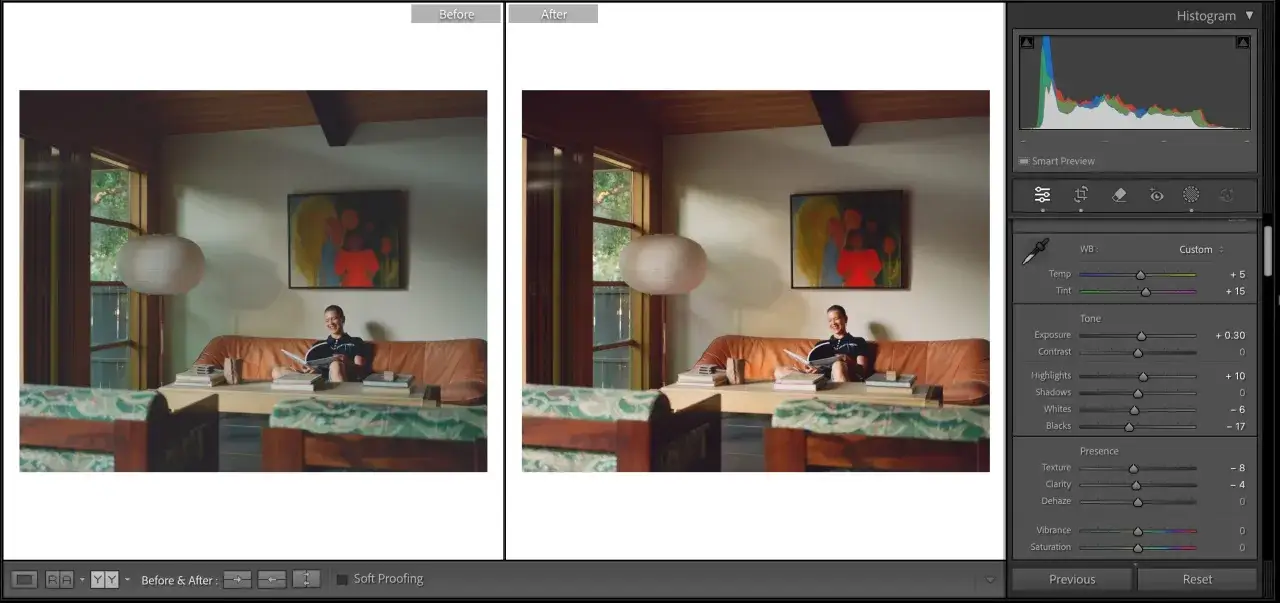
Lo scelgo quando l’immagine non è un file isolato ma parte di una libreria. Se devo rientrare in un lavoro vecchio, trovare scatti per cliente, data, luogo o parola chiave, Lightroom è più forte. Le stelle, i flag, i metadati e le raccolte non sono un vezzo: sono il sistema che mi evita di aprire 40 cartelle per trovare 12 foto utili.
In pratica funziona bene quando:
- hai archivi che crescono nel tempo e vuoi ritrovare i file in pochi secondi;
- lavori su reportage, matrimoni, eventi o shooting con molte immagini da selezionare e scartare;
- vuoi una base coerente di preset, sincronizzazione e correzioni su intere serie;
- ti serve continuità tra desktop, mobile e web, senza rimettere mano a ogni copia del lavoro.
La versione cloud aggiunge un vantaggio molto concreto: la continuità operativa tra dispositivi. Se inizi la selezione sul portatile e la finisci sul tablet, non devi reinventare il flusso ogni volta. Camera Raw può far parte dello stesso ecosistema, ma qui il peso vero lo porta la libreria, non il singolo sviluppo.
Come integrare i due strumenti con Photoshop senza perdere tempo
Nella pratica, il workflow migliore spesso non è “Camera Raw o Lightroom”, ma Camera Raw o Lightroom più Photoshop. Se il file richiede ritocco locale, compositing, separazioni fini o pulizia avanzata, io sviluppo prima il RAW e poi passo al livello pixel. Adobe stessa indica che Lightroom e Camera Raw condividono il motore di sviluppo, mentre Photoshop aggiunge la parte di editing più chirurgica.
Qui ci sono alcuni passaggi che faccio attenzione a non confondere:
- Da Bridge e Camera Raw il passaggio è molto lineare se lavori per cartelle e vuoi intervenire solo sulle immagini selezionate.
- Da Lightroom a Photoshop il flusso resta comodo quando vuoi mantenere l’archivio ordinato e rifinire solo gli scatti migliori.
- Se vuoi che le regolazioni di Lightroom siano leggibili in Camera Raw o in Bridge, le modifiche devono essere scritte nei metadati XMP.
- Le copie virtuali di Lightroom non compaiono in Camera Raw, quindi non vanno confuse con un semplice file duplicato.
Questo è il punto dove molte persone si complicano la vita: pretendono che un singolo programma faccia bene sia da archivio sia da rifinitura profonda. Invece il flusso più solido è quasi sempre a strati, e Photoshop resta il livello in cui si chiude il lavoro quando il RAW non basta più.
Gli errori comuni che vedo più spesso
Il primo errore è cercare una differenza di qualità assoluta dove, in realtà, la differenza principale è organizzativa. Il secondo è ignorare i limiti strutturali del software scelto e poi attribuire al programma un problema che nasce dal workflow. Se correggi questo, metà del confronto è già risolto.
Gli sbagli che vedo più spesso sono questi:
- Scegliere Camera Raw per archivi enormi e poi lamentarsi della ricerca manuale.
- Scegliere Lightroom e non fare un backup serio del catalogo.
- Confondere XMP con una sincronizzazione totale di tutto ciò che esiste nel catalogo.
- Usare Lightroom Classic ma spostare i file a mano fuori dal programma senza controllare riferimenti e cartelle.
- Voler usare Camera Raw come se fosse un gestore completo di libreria, quando non nasce per quello.
C’è anche un tema prestazionale che vale la pena conoscere. In Lightroom Classic, Adobe segnala che la scrittura automatica dei metadati può rallentare sensibilmente il programma se non lavori con più applicazioni allo stesso tempo. E in Camera Raw, la cache di Bridge aiuta davvero la reattività: il valore predefinito è 1 GB, quindi se lavori su cartelle molto grandi ha senso controllarla e, se serve, aumentarla. Se il problema è solo lentezza, spesso non serve cambiare software: serve sistemare cache, catalogo e impostazioni.
Una volta eliminati questi errori, la scelta tra i due strumenti diventa molto più semplice e finalmente si riduce a tre scenari realistici.
La scelta che farei nei tre scenari più comuni
Se lavoro per cartelle, con consegne rapide e ritocco pesante in Photoshop, parto da Camera Raw. Se invece devo gestire un archivio stabile, fare selezione, cercare immagini nel tempo e mantenere ordine fra più progetti, scelgo Lightroom Classic. Se mi interessa soprattutto la continuità tra dispositivi e un flusso più leggero, vado su Lightroom cloud.
La regola che seguo è semplice: scelgo il centro del workflow, non il programma più famoso. Se il centro è l’archivio, Lightroom è più solido. Se il centro è il singolo file che deve arrivare velocemente a Photoshop, Camera Raw è più essenziale. E se il lavoro cambia spesso di contesto, allora la soluzione migliore non è forzare un vincitore assoluto, ma tenere entrambi nello stesso processo.
Nel 2026, per come lavoro io, la differenza vera non sta tra due motori RAW rivali, ma tra due idee diverse di organizzare la postproduzione: una più file-centrica e una più orientata alla libreria. Se chiarisci questo prima di tutto, scegli bene al primo colpo e smetti di rincorrere problemi che il software, da solo, non poteva risolvere.