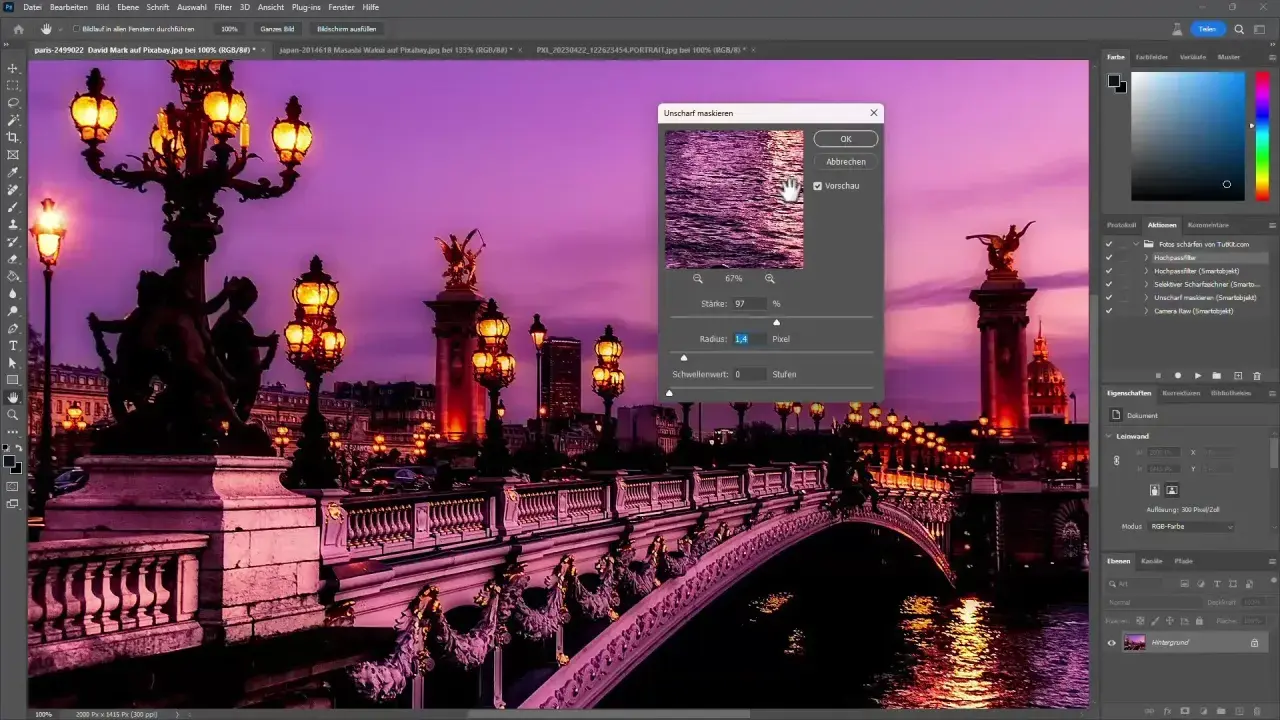
Quando un’immagine appare un po’ morbida, io non parto subito con valori estremi: quasi sempre preferisco lavorare con la maschera di contrasto di Photoshop, perché è uno dei modi più rapidi per rendere più leggibili i bordi senza trasformare la foto in qualcosa di innaturale. La sua logica è semplice solo in superficie: aumenta la percezione di nitidezza agendo sul contrasto locale, non aggiungendo dettagli nuovi. Qui trovi una spiegazione chiara del filtro, un metodo pratico per regolarlo e qualche regola che, nella mia esperienza, evita gli errori più costosi in postproduzione.
I punti che contano davvero prima di aumentare la nitidezza
- Il filtro non recupera una foto fuori fuoco: rende più evidenti i bordi già presenti.
- I tre controlli da leggere insieme sono Fattore, Raggio e Soglia.
- Su file puliti conviene tenere il raggio basso; su immagini grandi o da stampa può salire un po’.
- Per evitare artefatti, io lavoro quasi sempre su un livello duplicato o su oggetto avanzato.
- Se compaiono aloni o viraggi di colore, il problema è quasi sempre un’impostazione troppo aggressiva, non il filtro in sé.
Cosa fa davvero la maschera di contrasto
Il nome trae spesso in inganno. Questo filtro non “rende nitida” una foto nel senso assoluto del termine: aumenta il microcontrasto lungo i bordi, così l’occhio percepisce più definizione. In pratica, le zone chiare accanto ai contorni diventano un po’ più chiare e quelle scure un po’ più scure, e il passaggio tra le due aree sembra più deciso.
Il punto importante è questo: se l’immagine è realmente sfocata o mossa, il filtro non fa miracoli. Io lo considero uno strumento di rifinitura, non un correttore di difetti gravi. Funziona bene su paesaggi, architettura, prodotto, texture e molti scatti editoriali; va usato con più cautela sui ritratti, dove una nitidezza eccessiva mette subito in evidenza pelle, pori e rumore.
Detto in modo semplice, il filtro serve a far leggere meglio il dettaglio, non a inventarlo. Per usarlo bene, però, bisogna leggere con attenzione i tre cursori che lo governano.
Come leggere i tre cursori senza rovinare la foto
Quando apro la finestra del filtro, io penso sempre ai tre controlli come a un unico sistema: uno definisce la forza dell’effetto, uno la sua ampiezza e uno decide quanto rumore o quanta micro-variazione lasciare passare. I valori sotto non sono ricette fisse, ma punti di partenza realistici per lavorare con ordine.
| Cursore | Cosa controlla | Valori di partenza che uso spesso | Quando stare attento |
|---|---|---|---|
| Fattore | Intensità dell’aumento di contrasto sui bordi | 50-120% | Sopra il 150% l’immagine tende a diventare dura e innaturale |
| Raggio | Ampiezza dell’area attorno al bordo su cui agisce il filtro | 0,4-1,0 px per web e file piccoli; 1,0-2,0 px per immagini grandi | Oltre 2-3 px compaiono facilmente aloni e bordi troppo marcati |
| Soglia | Quanto devono differire i pixel per essere considerati | 0-4 per file puliti; 5-12 per pelle, cieli o file con rumore | Troppo bassa amplifica il rumore, troppo alta toglie microdettaglio |
La parte più utile, secondo me, è capire il rapporto tra raggio e fattore. Un raggio piccolo con un fattore medio di solito produce una nitidezza pulita e credibile; un raggio troppo alto, invece, crea subito un contorno finto, quasi grafico. La soglia, infine, è il filtro di buon senso: se lavori su un ritratto con pelle delicata o su un file ISO alto, alzarla un poco aiuta a non trascinare dentro tutto il rumore disponibile.
Da qui nasce il flusso di lavoro, perché un buon valore impostato male può comunque rovinare il risultato.
Un flusso di lavoro pulito in Photoshop
Io applico il filtro con una sequenza molto semplice, ma la seguo quasi sempre perché evita molti ripensamenti successivi.
- Duplico il livello oppure converto il livello in oggetto avanzato, così posso tornare indietro senza distruggere il file.
- Applico il filtro dal percorso Filtro > Nitidezza > Maschera di contrasto.
- Controllo il risultato a 100%, perché a zoom diversi l’effetto inganna facilmente.
- Regolo prima il raggio, poi il fattore e infine la soglia.
- Se noto piccoli viraggi di colore, cambio il metodo di fusione del filtro in Luminosità per limitare gli effetti cromatici indesiderati.
- Se devo ridimensionare l’immagine, applico l’ultimo passaggio di nitidezza dopo il resize finale, non prima.
Questa è la parte che molti saltano, ma io la considero decisiva: la nitidezza va quasi sempre valutata sull’immagine nella sua dimensione d’uso reale. Un file pensato per lo schermo e uno destinato alla stampa non reagiscono nello stesso modo. Gli errori più comuni, infatti, non dipendono dal filtro in sé ma da come lo si applica.
Gli errori che fanno sembrare la nitidezza finta
Quando il risultato sembra artificiale, di solito riconosco uno di questi casi:
- Aloni chiari e scuri sui bordi: il raggio è troppo alto, oppure il fattore è stato spinto oltre il necessario.
- Pelle troppo dura nei ritratti: si è applicata la nitidezza in modo globale, senza distinguere tra soggetto e sfondo.
- Rumore amplificato: soglia troppo bassa su file ISO elevato o su immagini già compresse.
- Effetto cartonato: contrasto locale eccessivo, che appiattisce i passaggi tonali più delicati.
- Sharpening prima del resize: il file viene poi ridimensionato e l’effetto cambia, spesso peggiorando.
Il rimedio non è quasi mai “aggiungere ancora un po’ di nitidezza”. Al contrario, spesso serve fare un passo indietro: abbassare il raggio, limitare la zona di applicazione con una maschera, oppure ridurre l’intervento a un’unica area dell’immagine. Quando succede, ha senso chiedersi se un altro strumento sia più adatto.
Quando preferire altri strumenti
La maschera di contrasto non è l’unico modo per aumentare la percezione di dettaglio. In certi file la sostituisco volentieri con un altro approccio, soprattutto quando mi serve più controllo o una gestione migliore del rumore.
| Strumento | Punto forte | Limite principale | Quando lo scelgo io |
|---|---|---|---|
| Maschera di contrasto | Rapida, diretta, molto prevedibile | Può creare aloni se spinta troppo | Quando voglio una rifinitura veloce e chiara dopo il resize finale |
| Nitidezza avanzata | Maggiore controllo su comportamento e rumore | Più complessa da leggere al primo colpo | Quando il file richiede una gestione più fine e un intervento meno lineare |
| Passa alto | Molto utile con metodi di fusione e maschere locali | Richiede più passaggi e più dimestichezza | Quando voglio nitidezza selettiva, non globale |
| Camera Raw o pannelli di dettaglio | Buon punto di partenza su file RAW | Meno chirurgici sulla rifinitura finale | Quando sto ancora costruendo il file, non quando lo sto chiudendo |
In pratica, io vedo la maschera di contrasto come il filtro più immediato quando il file è già quasi pronto e mi serve solo una rifinitura leggibile. Se invece l’immagine è delicata, rumorosa o molto selettiva, preferisco strumenti che mi permettano di controllare meglio dove e quanto intervenire. L’ultimo passaggio è capire quanto fermarsi, soprattutto in funzione del file finale.
La regola che uso per fermarmi prima degli aloni
La mia regola è semplice: se la nitidezza si nota prima del soggetto, sono andato troppo oltre. Nei file destinati al web mi tengo conservativo e controllo sempre il risultato alla dimensione finale; per la stampa posso spingere un po’ di più, ma solo dopo il ridimensionamento e solo se la struttura dell’immagine lo regge davvero. Su ritratti, tessuti sottili e cieli uniformi preferisco interventi più prudenti; su architettura, paesaggio e prodotto posso essere leggermente più deciso.
- Controlla il risultato sempre a 100% prima di chiudere il lavoro.
- Se compaiono aloni, il primo parametro da ridurre è quasi sempre il raggio.
- Se sale il rumore, alza un po’ la soglia invece di aumentare ancora il fattore.
- Se il file verrà ridimensionato, applica la nitidezza alla fine, non all’inizio.
In questo tipo di ritocco io cerco sempre lo stesso equilibrio: più leggibilità, meno tracce dell’intervento. Quando il filtro lavora bene, non si vede come effetto, ma solo come immagine più chiara, ordinata e credibile.