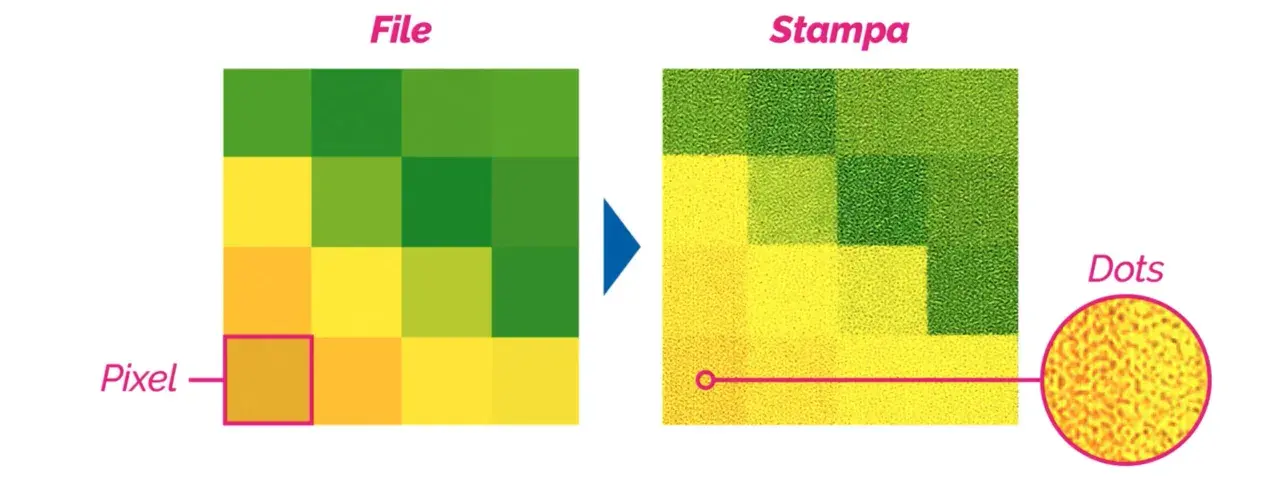
La qualità di una foto digitale non dipende solo da quanto appare nitida a schermo: conta soprattutto quanta informazione contiene il file e come verrà usata, su monitor o in stampa. In questa guida chiarisco che cosa significa la risoluzione di un’immagine, perché pixel, PPI e DPI non vanno confusi e come scegliere la dimensione giusta senza appesantire inutilmente il file. L’obiettivo è pratico: capire quando una foto è davvero abbastanza definita e quando, invece, serve intervenire prima dell’esportazione.
Tre numeri da guardare prima di esportare un’immagine
- I pixel totali raccontano quanta informazione reale c’è nel file.
- Il PPI serve soprattutto per legare i pixel alla dimensione di stampa.
- Il DPI riguarda la stampante, non la foto come file digitale.
- Il ritaglio può far crollare la risoluzione utile molto più in fretta di quanto sembri.
- L’uso finale decide se servono 12 MP, 24 MP o molto di più.
Che cosa misura davvero la risoluzione di una foto
Quando parlo di risoluzione, parto sempre da un dato semplice: quanti pixel compongono l’immagine. Un file da 6000 x 4000 pixel contiene più dettaglio di uno da 3000 x 2000 pixel, perché dispone di più punti per descrivere ombre, contorni e texture. In fotografia digitale, quindi, la risoluzione non è un concetto astratto: è una misura concreta della quantità di informazione registrata.Questo però non significa che un numero più alto sia automaticamente sinonimo di qualità migliore. Una foto può avere tanti pixel ma risultare comunque debole se è mossa, fuori fuoco, rumorosa o compressa male. In altre parole, la risoluzione dice quanto dettaglio potenziale hai nel file; la nitidezza percepita dipende anche da ottica, fuoco, stabilità e post-produzione. Una volta chiarito questo punto, il malinteso più comune resta quello tra pixel, PPI e DPI.
Per me, la domanda giusta non è “quanti megapixel ha la macchina?”, ma “quanti pixel mi servono davvero per il risultato che voglio ottenere?”. Ed è qui che le sigle cominciano a contare sul serio.
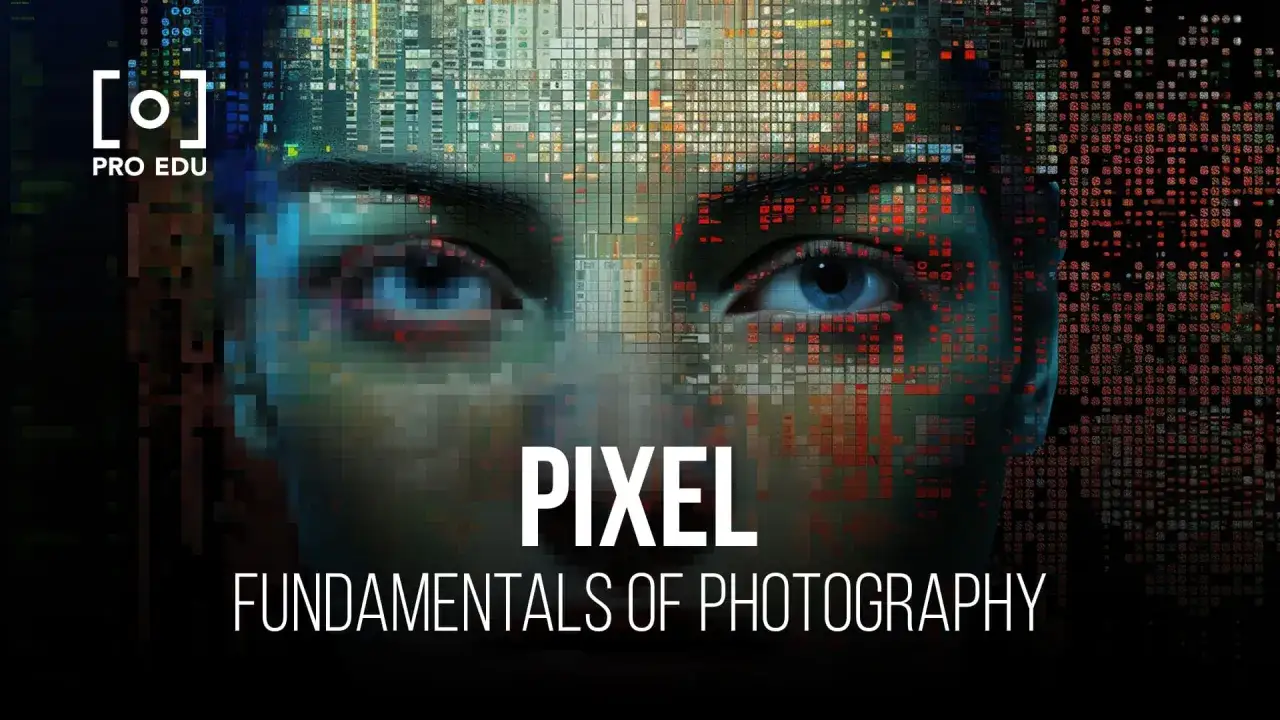
Pixel, PPI e DPI non sono la stessa cosa
Questo è il punto che genera più confusione. Adobe riassume bene la distinzione: la risoluzione digitale si legge in pixel per pollice, mentre in stampa entrano in gioco i dots per inch della periferica. Io la traduco in modo ancora più diretto: i pixel stanno dentro il file, il PPI collega quel file a una misura fisica, il DPI riguarda il modo in cui la stampante deposita l’inchiostro.
| Concetto | Dove conta | Cosa indica davvero |
|---|---|---|
| Pixel | Immagine digitale | È l’unità base del file. Più pixel reali hai, più margine hai per stampa e ritaglio. |
| PPI | Stampa e impaginazione | Collega i pixel alla dimensione fisica del risultato. Non aggiunge dettaglio al file. |
| DPI | Stampante | Riguarda la densità dei punti d’inchiostro prodotti dal dispositivo, non la foto in sé. |
In pratica, se un’immagine è 4000 x 3000 pixel, rimane sempre quella anche se nel software cambi il valore da 72 a 300 PPI: cambia la lettura della stampa, non i dettagli contenuti nel file. Per questo una foto destinata al web si ragiona in pixel, mentre una destinata alla carta va valutata anche in rapporto alla dimensione finale. Canon, nei suoi materiali sulle stampe fotografiche, continua a usare 300 ppi come riferimento pratico per ottenere un buon livello di nitidezza.
Chiarita la distinzione, la domanda utile diventa un’altra: quanti pixel servono davvero nei casi reali, dal monitor alla stampa?
Quanti pixel servono per web, schermi e stampa
Non esiste un numero universale valido per tutto. La risoluzione giusta cambia in base a due fattori: dimensione finale e distanza di visione. Una foto vista sul telefono non ha le stesse esigenze di una stampa A4, e una locandina osservata da lontano può funzionare bene anche con una densità inferiore rispetto a una fotografia da album.
| Uso | Indicazione pratica | Nota utile |
|---|---|---|
| Schermo Full HD | 1920 x 1080 px | Ha senso quando l’immagine deve riempire un display standard senza ricampionamenti aggressivi. |
| Web editoriale | 1600-2400 px sul lato lungo | È un buon equilibrio tra dettaglio, peso del file e margine di ritaglio. |
| Stampa 10x15 cm | 1181 x 1772 px a 300 ppi | È il formato classico delle stampe da album. |
| Stampa A4 | 2480 x 3508 px a 300 ppi | È un riferimento solido per fotografie e impaginati puliti. |
| Stampa 30x45 cm | 3543 x 5315 px a 300 ppi | Serve un file più ricco di dettaglio, soprattutto se la stampa viene osservata da vicino. |
| Grande formato visto da lontano | 100-150 ppi | La distanza di visione permette una densità inferiore senza perdita percepita di qualità. |
Un esempio concreto aiuta più di tante formule: un file da 6000 x 4000 pixel, stampato a 300 ppi, produce circa 50,8 x 33,9 cm. Se accetti 240 ppi, lo stesso file sale a circa 63,5 x 42,3 cm. Questo è il motivo per cui guardare solo il numero dei megapixel è riduttivo: conta il rapporto tra pixel e uso finale, non il numero in assoluto. Sapere questo prima di scattare cambia anche il modo in cui prepari l’immagine sul campo.
Come scegliere la risoluzione giusta prima di scattare
Io parto sempre dall’uso finale. Se so già che una foto finirà nel feed del sito o in una piccola stampa, non inseguo inutilmente file enormi; se invece prevedo una stampa importante, lascio più margine. Questa scelta nasce prima dello scatto, non dopo: in fotografia tecnica, la risoluzione si progetta, non si improvvisa.
- Definisci l’uscita finale: web, stampa piccola, stampa A4 o poster non richiedono lo stesso livello di dettaglio.
- Lascia margine per il crop: un ritaglio del 50% in larghezza e altezza porta un file da 24 MP a soli 6 MP.
- Scatta in RAW quando puoi: hai più spazio per correzioni, ridimensionamento e recupero del dettaglio.
- Controlla mosso e fuoco: una foto sfocata non migliora con più megapixel.
- Tieni d’occhio il rumore: un ISO troppo alto non toglie pixel, ma riduce il dettaglio utile.
Il punto più sottovalutato, secondo me, è il ritaglio. Molti fotografi guardano il numero di megapixel e dimenticano che un crop forte consuma subito la riserva di dettaglio. Una camera da 24 MP può essere più che sufficiente per moltissimi lavori, ma solo se l’inquadratura è pensata con un minimo di anticipo. Quando il file è già stato scattato, il tema diventa un altro: come ridimensionarlo senza rovinarlo.
Ridimensionare una foto senza perdere qualità
Qui entrano in gioco ricampionamento e interpolazione. In parole semplici, quando ridimensioni un file il software decide come creare o eliminare pixel per adattarlo alla nuova dimensione. La riduzione è quasi sempre più sicura dell’ingrandimento: togli pixel in modo controllato, mentre nell’upscaling provi a costruirne di nuovi stimando quelli vicini.
Gli algoritmi moderni fanno un buon lavoro, ma non fanno miracoli. L’upscaling classico può rendere una foto più grande, non più ricca di informazione vera; gli strumenti AI migliorano spesso il risultato percepito, però possono introdurre texture inventate o artefatti. Per questo io li considero utili, ma non sostitutivi di uno scatto ben preparato.
| Operazione | Quando serve | Limite principale | Come la tratto io |
|---|---|---|---|
| Riduzione | Web, social, invio leggero | Va fatta dopo aver deciso il formato finale | La applico sempre prima dell’export e poi una nitidezza leggera finale. |
| Upscaling classico | File troppo piccolo da portare in stampa | Crea pixel stimati, non dettaglio autentico | Lo uso solo se il salto è contenuto e il file di partenza è pulito. |
| Upscaling AI | Recupero parziale o restauro | Può inventare texture credibili ma anche artefatti | Lo considero un compromesso utile, non una soluzione universale. |
Un dettaglio pratico che vale oro: la nitidezza finale va applicata dopo il ridimensionamento, non prima. Se aumenti o riduci il file e poi rifinisci il microcontrasto, il risultato è più pulito. A questo punto, però, resta una trappola frequente: scambiare un problema di qualità per un problema di risoluzione.
Gli errori che fanno sembrare una foto povera di dettaglio
Quando vedo una foto “debole”, quasi mai la prima causa è davvero il numero di pixel. Molto più spesso il problema è un mix di mosso, compressione eccessiva, ritaglio aggressivo o nitidezza applicata male. Ecco gli errori che incontro più di frequente:
- Confondere nitidezza e risoluzione: una foto può essere ad alta risoluzione ma poco incisiva perché fuori fuoco o con poco contrasto locale.
- Guardare solo l’anteprima ridotta: un file può sembrare perfetto in miniatura e rivelare difetti importanti al 100%.
- Comprimere troppo il JPEG: il peso del file scende, ma spesso scendono anche dettaglio e pulizia delle texture.
- Ritagliare troppo tardi: se il crop arriva dopo, il margine di lavoro si restringe rapidamente.
- Stampare senza controllare la dimensione finale: il file può essere “grande” in pixel ma insufficiente per il formato scelto.
- Spingere troppo la nitidezza: i bordi sembrano più duri, ma la foto assume un aspetto artificiale.
Un’altra cosa che vale la pena dire chiaramente: più megapixel non salvano una foto mossa. Se il punto di fuoco è errato o il tempo di posa è troppo lento, il dettaglio utile crolla comunque. Per questo il numero di pixel va letto insieme alla qualità dello scatto, non al posto di quella. E quando il file è pronto, io seguo sempre una piccola regola finale per non sbagliare consegna.
La verifica finale che evita quasi tutti i problemi
Prima di esportare, controllo sempre la foto con la stessa sequenza:
- guardo la dimensione reale in pixel;
- stimo l’uso finale e la distanza di visione;
- verifico il file al 100% per capire se il dettaglio è autentico;
- ridimensiono al formato corretto per la destinazione;
- conservo sempre il master ad alta risoluzione e creo copie derivate per web o stampa.
Se tengo a mente una sola idea, è questa: la risoluzione non va trattata come un trofeo da accumulare, ma come un margine tecnico da usare con intelligenza. Il numero giusto è quello che sostiene il risultato finale senza appesantire il file più del necessario.